
카카오내비 경유지 추가 - 길안내 시작 전에 +로 넣는 화면
- 퀴즈모아 2026.08.17 2026.08.17 06:42
-
 0
0
목적지까지 가다가 중간에 주유소나 주차장만 들렀다 가고 싶은데, 목적지를 처음부터 다시 치기 싫을 때가 있어요. 그때 쓰는 게 경유지입니다.
카카오내비에서는 보통 최종 목적지를 먼저 정한 뒤, 길안내를 시작하기 전에 출발·도착 사이의 +로 중간 장소를 넣습니다. 아래에서 추가·삭제와, 주행 중에 어디까지 되는지 정리했습니다.
목적지 정한 뒤 +로 경유지 넣기
앱에서 어디로 갈까요?에 최종 목적지를 검색해 도착지로 지정합니다. 출발지는 보통 현재 위치로 잡힙니다.
길안내 시작을 누르기 전에, 화면 위쪽 출발·도착 표시 옆(또는 사이)의 +를 누릅니다. 경유지 입력칸이 생기면 들를 장소·주소를 검색합니다.
검색 결과에서 경유지로(또는 같은 뜻의 추가 버튼)를 고르면 경로 중간에 반영됩니다. 지도를 보면 경유 지점이 끼워진 경로로 바뀌어요.
한 곳 더 들르려면 같은 방식으로 +를 다시 누릅니다. 카카오맵 길찾기 안내에는 경유지를 최대 5개까지 넣을 수 있다고 나와 있고, 내비 앱 버전에 따라 화면 문구가 조금 다를 수 있어요.
잘못 넣었으면 해당 경유지 옆 −로 빼고, 여러 개면 순서를 위아래로 옮긴 뒤 확인을 누릅니다. 그다음 길안내 시작을 누르면 됩니다.
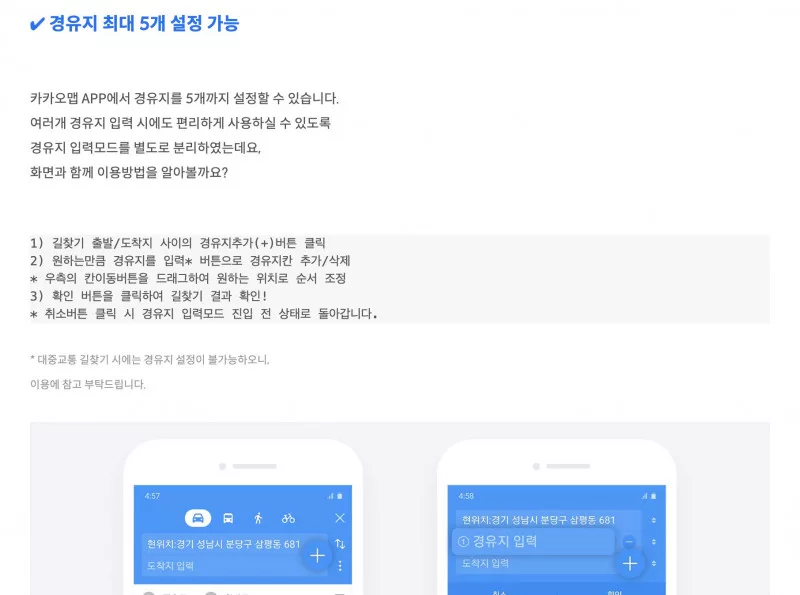
검색어가 안 잡히면 상호명 대신 도로명·지번을 넣고, 지도에서 핀을 찍어 경유지로 지정하는 방법도 있어요. 주차장이면 「○○ 공영주차장」처럼 구체 이름으로 찾는 편이 더 잘 찾아지는 편입니다.
주행 중 취소와 주의할 점
대리·택시 호출 메뉴와 길안내 메뉴가 같이 보이는 화면에서는, 경유지는 길안내(자동차) 경로 쪽에 있습니다. 호출 화면에서 +를 찾아도 경유지 칸이 안 열릴 수 있어요.
이미 출발한 뒤에는 경유지를 새로 추가하기 어렵다는 안내가 많습니다. 중간에 다른 곳을 더 넣고 싶으면 안내를 잠시 멈추고 경로를 다시 짜는 편이 안전합니다.
이미 넣어 둔 경유지만 빼고 싶을 때는 주행 화면을 두 번 탭하거나 메뉴를 연 뒤 이번 경유지 취소 같은 항목이 있는지 확인하세요. 메뉴 이름은 앱 버전마다 다를 수 있어요.
카카오맵에서 자동차 길찾기를 쓸 때도 출발·도착 사이 +로 경유지를 넣을 수 있습니다. 다만 대중교통 길찾기에는 경유지가 없다고 공식 안내되어 있어요.
집·회사처럼 자주 가는 곳만 바로 부르고 싶다면, 그건 즐겨찾기·집/회사 등록 쪽입니다. 이번 글은 「한 번 가는 길에 중간만 끼우기」에 맞춰 두었습니다.
경유지를 너무 많이 넣으면 경로가 꼬이거나 예상 시간이 크게 늘 수 있어요. 꼭 들를 곳만 넣고, 나머지는 도착 후 따로 검색하는 편이 낫습니다.
하이패스·유종·무료도로 우선 같은 경로 옵션이 있는 버전이면, 경유지를 넣은 뒤에도 옵션을 한 번 더 확인하세요. 경유만 넣고 옵션이 바뀌면 예상 시간·요금이 달라질 수 있습니다.
음성으로 「경유지 추가」를 말하면 지원하지 않는다는 답이 오는 경우도 있어요. 그럴 때는 화면의 + 버튼을 쓰는 편이 확실합니다.
설정 후 확인할 것
출발 전에 경유 순서를 바꾸면 예상 도착 시간도 같이 갱신됩니다. 급하면 시간만 보고 출발하기보다, 지도에 경유 핀이 원하는 순서인지 한 번 더 확인하세요.
경유지를 넣은 뒤 예상 시간과 경로가 바뀌는지 지도에서 한 번 보세요. 경유가 빠졌거나 순서가 뒤바뀌면 −와 순서 이동으로 고친 뒤 다시 안내를 시작합니다.
같은 장소를 경유지와 목적지로 중복해 넣으면 안내가 어색해질 수 있어요. 최종 도착지는 목적지에만 두고, 중간에 들를 곳만 경유지로 넣는 편이 맞습니다.
앱이 오래됐다면 스토어에서 카카오내비를 업데이트한 뒤 같은 메뉴를 다시 열어 보세요. 설치·업데이트는 아래 링크로 열 수 있습니다.
최종 목적지를 먼저 정하고, 길안내 시작 전 +로 중간을 넣는 순서가 기본입니다. 주행 중 추가는 제한될 수 있으니, 들를 곳은 출발 전에 넣어 두는 편이 덜 번거로워요. 화면 문구는 앱·맵 버전에 따라 조금 다를 수 있습니다.

- 이전글자동차 검사 유효기간 조회 - 사이버검사소에서 만료일 보는 위치2026.08.18
- 다음글티맵 집/회사 주소 등록 - 즐겨찾기에서 바꾸는 순서2026.08.17