
zoom pro 차이, Basic/Business zoom pro 차이점 30시간, 녹화
팀 미팅에서 40분 제한에 걸리면 답답해서 zoom pro 업그레이드를 검토하게 되더라구요.
Basic · Pro · Business 이름만 보면 zoom pro 차이가 한눈에 안 들어올 수 있거든요.
녹화 · AI 요약 · 30시간 회의가 필요한지부터 보면, zoom pro 차이점을 Basic · Business와 나눠 비교하기 쉬워요.
zoom pro 차이
zoom pro 차이는 Basic 대비 그룹 회의 40분 → 30시간, 클라우드 녹화 5GB, AI Companion 한도 확대로 요약돼요.
1대1 회의는 Basic에서도 시간 제한이 없지만, 3명 이상 팀 미팅은 40분에 끊길 수 있어요.
Basic · Pro 비교 순서예요.
① zoom.us/pricing에서 Basic · Pro 탭 선택
② 그룹 회의 40분 · 30시간 한도 확인
③ 클라우드 녹화 · AI Companion 포함 여부 비교
④ 연간 · 월간 청구 금액 확인
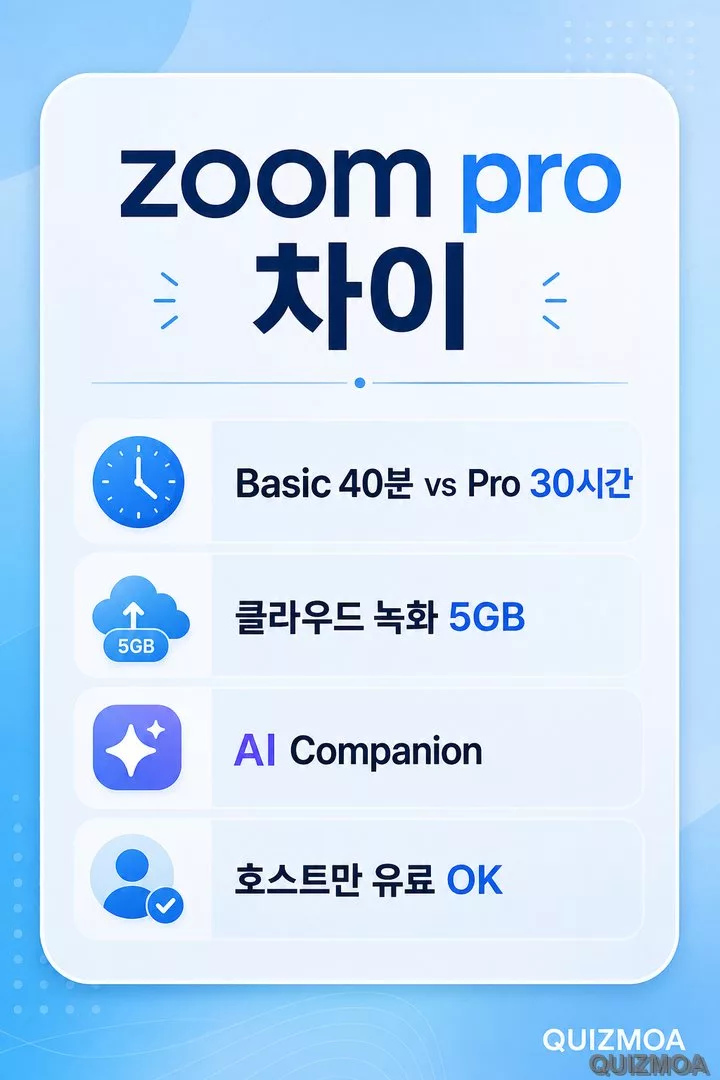
참가자는 계정 없이도 들어올 수 있어, 호스트만 Pro를 쓰는 경우가 많아요. 회의록 · 요약이 필요하면 Pro 쪽을 검토하면 돼요.
Workplace Pro처럼 명칭이 바뀐 경우가 있어, 결제 전에 현재 플랜 이름을 한 번 더 확인하는 편이 좋아요.
zoom pro 차이점
zoom pro 차이점은 Business 대비 개인 · 소팀용에 가깝다는 점이에요. Business는 참가자 수 · 관리 · SSO 같은 팀 기능이 더 붙는 편이거든요.
소규모 팀이면 Pro만 비교해도 충분한 경우가 많아요. 외부 고객 미팅 + 녹화가 목적이면 Pro, 사내 조직 관리까지 필요하면 Business를 검토하면 돼요.
가끔 30분 미팅만 한다면 Basic으로 시작하고, 주간 장시간 회의 · 회의록 · 녹화가 필요하면 Pro를 검토하면 돼요.
연간 · 월간 청구 금액도 공식 요금 페이지에서 월 환산으로 같이 보면 비교하기 쉬워요.
Pro로 올릴 때 순서예요.
① Zoom 로그인 후 계정 관리 → Billing 진입
② Basic · Pro · Business 중 선택
③ 연간 · 월간 결제 방식 선택
④ 앱스토어 · 웹 결제 경로 확인
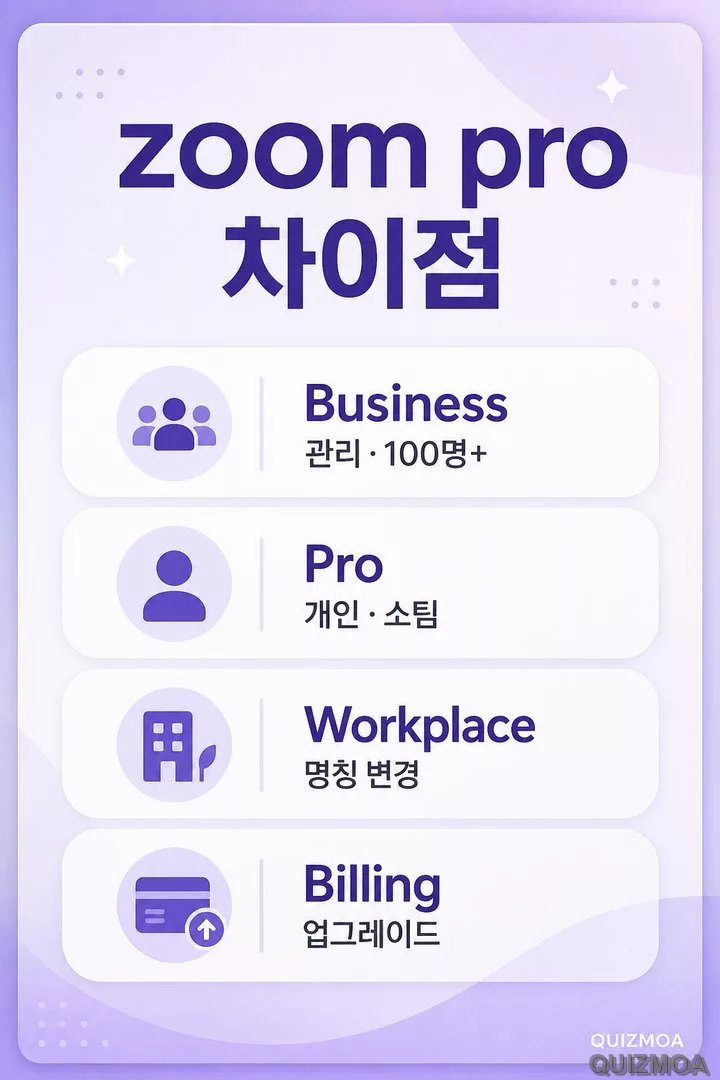
앱스토어 · 웹 결제 경로가 다를 수 있어서, 해지 · 갱신은 가입한 경로의 Billing 메뉴에서 확인하는 편이 좋아요.
호스트 계정으로 테스트 미팅을 한 번 열어 두면, 40분 제한에 걸리는지 미리 확인하기 쉬워요.
요금 · 기능 · 결제 경로는 업데이트마다 달라질 수 있어요. 공식 요금 페이지 · Billing 설정을 고르기 전에 한 번 더 보면 좋아요.

- 이전글캡컷 프로 가격, 결제 경로마다 금액이 다른 이유2026.09.01
- 다음글Zoom 가격, 요금제 비교와 무료 유료 차이 Pro 40분2026.08.31