
줌 녹화 (2026) 저장 파일과 저장 위치 확인하는 순서
회의가 끝났는데 줌 녹화 파일이 안 보일 때가 있어요. 문제는 컴퓨터에 저장했는지, 클라우드에 올렸는지에 따라 찾는 위치가 완전히 달라진다는 거예요. 처음엔 탐색기만 열어봐서는 헷갈리기 쉽거든요.
특히 「이 컴퓨터에 녹화」를 눌렀다면, 변환이 끝난 뒤에야 mp4가 생길 수 있어요. 그 전에는 .zoom 파일만 보일 때도 있답니다.
컴퓨터 녹화와 클라우드 녹화 구분
이 컴퓨터에 녹화는 내 PC·맥에 파일이 남아요. 클라우드에 녹화는 Zoom 웹 포털의 녹화 메뉴에서 봐야 해요. 유료 요금제에서만 클라우드가 켜져 있을 수 있거든요.
● 컴퓨터: 회의 종료 후 변환 → 로컬 폴더
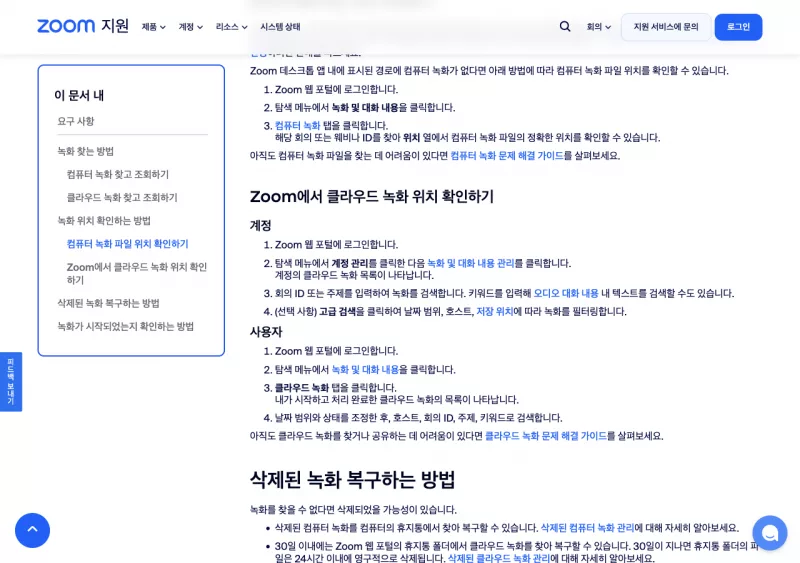
● 클라우드: zoom.us 로그인 → 녹화 탭
● 확인: 회의 중 녹화 버튼에 뭐라고 떴는지 먼저 기억
다만 다른 PC에서 녹화했다면, 그 PC가 아니면 로컬 파일을 바로 열 수 없어요. Zoom 안내도 같은 장치에서만 재생된다고 적혀 있거든요.
줌 녹화 저장 위치 확인 순서
줌 녹화 저장 기본 폴더는 Windows면 문서\Zoom, Mac이면 Documents/Zoom이에요. Zoom 지원 문서에도 이 경로가 기본값으로 나와 있거든요.
데스크톱 앱에서 프로필 사진 → 설정 → 녹화 탭을 열면 줌 녹화 저장 위치를 바로 볼 수 있어요. 「열기」로 폴더를 띄우거나 「변경」으로 경로를 바꿀 수 있답니다.
주의할 점은 네트워크 드라이브처럼 실제로 없는 경로로 바꿔 두면 변환이 실패할 수 있다는 거예요. 경로가 이상하면 다시 로컬 디스크로 돌려 놓는 편이 안전해요.
폴더에 파일이 없으면 Zoom 웹 포털 → 녹화 및 대화 내용 → 컴퓨터 녹화 탭에서 회의 ID별 위치 열을 확인하세요. 여기에 실제 경로가 찍혀 있을 때가 많아요.
스마트폰 화면만 따로 녹화하는 방법은 아래 글과 목적이 달라요. Zoom 회의 파일과 헷갈리지 않게 구분해 보세요.
변환 중·휴지통·다른 녹화와 함께
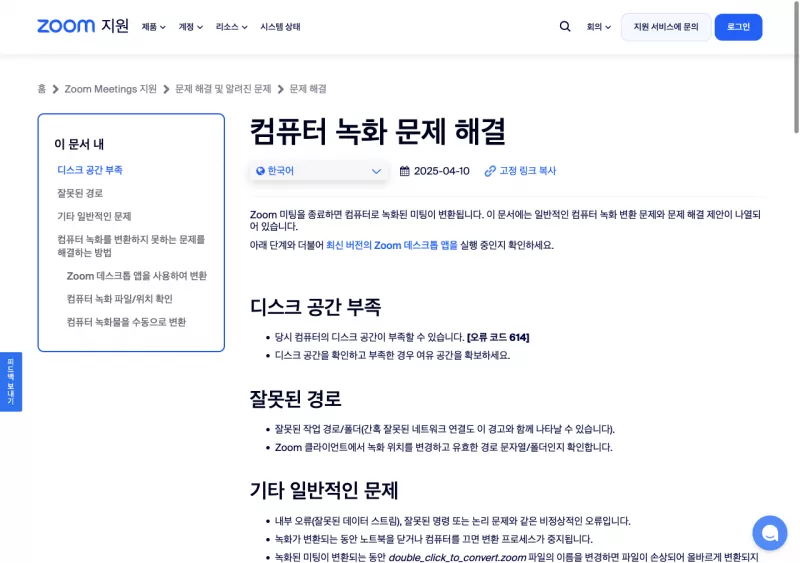
회의 직후에는 double_click_to_convert 같은 .zoom 파일만 보일 수 있어요. 변환이 끝나야 mp4가 생기거든요. 디스크 공간이 부족하면 변환이 멈출 수 있으니, 여유 공간도 같이 확인해 보세요.
실수로 지웠다면 PC 휴지통을 먼저 보세요. 클라우드 녹화는 웹 포털 휴지통에서 30일 안에 복구할 수 있다고 Zoom 안내에 나와 있어요.
2026년에도 설정에서 줌 녹화 저장 위치를 미리 확인할 수 있어요. 다음 회의 전에 위 버튼으로 Zoom 안내를 열어 경로를 맞춰 두면, 회의 끝난 뒤 찾는 시간을 줄일 수 있답니다.

- 이전글에어팟 연결 아이폰에서 페어링하고 안될 때 확인하는 순서2026.08.20
- 다음글ChatGPT 구독 해지 chatgpt.com Billing과 앱스토어 경로 차이2026.08.19