
카카오톡 프로필 나만보기, 업데이트와 게시물 비공개 차이
프로필 사진을 바꾼 뒤 친구 소식에 크게 노출되는 것이 부담스럽다면 새 업데이트와 기존 게시물을 따로 설정해야 해요.
앞으로 올릴 내용은 프로필 업데이트 나만 보기로, 이미 쌓인 사진과 상태메시지는 게시물별 공개 범위로 관리할 수 있어요.
프로필 업데이트 나만 보기 설정
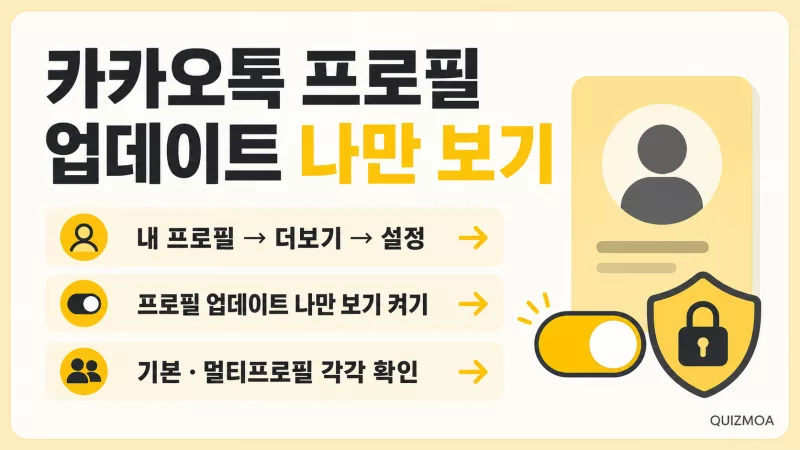
카카오톡 친구 화면에서 내 프로필을 열고 상단의 더보기 메뉴를 누른 뒤 설정으로 이동하세요. 프로필 업데이트 나만 보기를 켜면 이후 등록하는 프로필 사진, 배경 사진, 상태메시지, 프로필 뮤직, 디데이 같은 변경 내용이 나만 보기 상태로 올라가요.
이 기능은 새로 생기는 업데이트의 공개 범위를 다루는 설정이에요. 현재 대표 프로필 사진 자체를 모든 친구에게 보이지 않게 만드는 기능과는 목적이 다르고, 전에 공개한 게시물의 범위가 한꺼번에 바뀌는 것도 아니에요.
기본 프로필과 멀티프로필은 설정이 각각 적용될 수 있어요. 여러 프로필을 사용한다면 기본 프로필에서 스위치를 켠 뒤 멀티프로필의 더보기와 설정 화면도 차례로 열어 같은 항목이 켜졌는지 살펴보세요.
설정을 켠 다음 프로필 사진이나 상태메시지를 시험 삼아 바꾸고, 내 프로필의 홈 또는 업데이트 표시에서 자물쇠나 나만 보기 상태를 살펴보세요. 앱 버전에 따라 메뉴 이름과 위치가 조금 다를 수 있으므로 항목이 보이지 않으면 카카오톡을 최신 버전으로 업데이트한 뒤 다시 열어보세요.
친구에게만 게시물 공개는 친구가 아닌 이용자의 열람 범위를 줄이는 항목이에요. 친구 소식 노출까지 줄이려는 목적이라면 이 항목만 켜지 말고 프로필 업데이트 나만 보기 상태도 함께 살펴보는 것이 좋아요.
기존 프로필 게시물 비공개
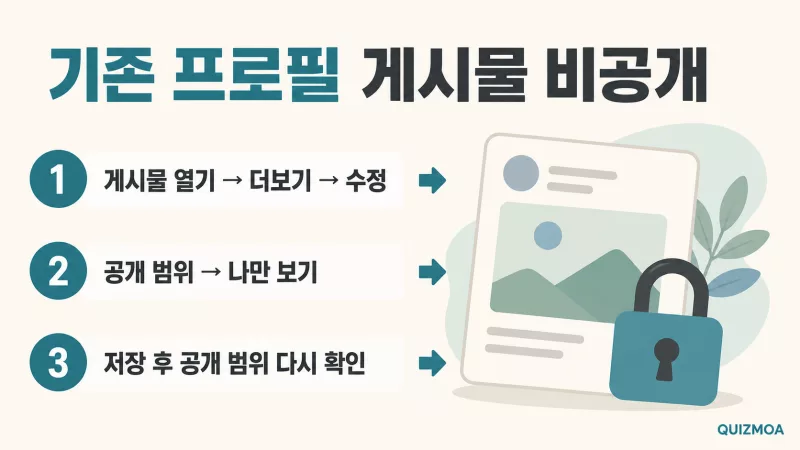
이미 프로필 홈에 올라간 사진이나 글은 해당 게시물을 열어 공개 범위를 바꿔야 해요. 게시물의 더보기에서 수정을 누른 뒤 전체, 내 친구, 친한 친구, 나만 보기 가운데 나만 보기를 선택하고 저장하세요.
나만 보기로 저장한 게시물은 본인 계정에서만 열람할 수 있어요. 사진을 기록으로 남기고 싶다면 삭제보다 나만 보기가 알맞고, 기록 자체가 필요 없다면 삭제를 선택할 수 있지만 삭제한 게시물은 되돌리기 어려우므로 먼저 공개 범위 변경을 고려하세요.
① 내 프로필 홈에서 숨길 게시물 열기
② 더보기 → 수정 선택
③ 공개 범위 → 나만 보기 선택
④ 저장 후 게시물 공개 범위 다시 확인
예전 프로필 사진, 배경 사진, 상태메시지가 여러 개라면 게시물마다 같은 순서를 반복해야 해요. 현재 안내에는 과거 게시물 전체를 한 번에 나만 보기로 바꾸는 기능이 제시되어 있지 않으므로 최근 항목부터 차례대로 살펴보는 방식이 분명해요.
특정 친구 한 명에게만 대표 프로필을 다르게 보여주려는 목적이라면 게시물 나만 보기만으로는 맞지 않을 수 있어요. 멀티프로필을 지정하거나 차단친구 관리에서 메시지 차단과 프로필 비공개 범위를 검토해야 하며, 차단은 상대와의 메시지 수신에도 영향을 줄 수 있어요.
친구 목록이나 친한 친구 목록이 바뀌면 게시물의 공개 대상도 달라질 수 있어요. 민감한 사진은 내 친구나 친한 친구보다 나만 보기로 두고, 저장 뒤 다른 공개 범위로 돌아가지 않았는지 게시물 메뉴에서 살펴보세요.
새 업데이트 차단과 과거 게시물 비공개를 모두 끝낸 뒤에는 기본 프로필과 멀티프로필의 홈을 각각 열어 남아 있는 공개 게시물이 없는지 마지막으로 살펴보세요.

- 이전글카카오톡 조용한 채팅방, 알림과 뱃지 없이 보관하는 방법2026.09.01
- 다음글Runway AI 가격, ai무료 125 크레딧 넘기면 Standard 월 625 기준2026.09.01