
카카오톡 친구추가, 번호 바꿨을 때 QR로 연결하는 방법
휴대폰 번호를 바꾼 뒤 카카오톡에서 친구를 다시 찾으려고 하면 연락처 저장만 하면 되는지, QR이나 카카오톡 ID를 써야 하는지 헷갈릴 수 있어요.
카카오톡 친구추가는 전화번호뿐 아니라 카카오톡 ID와 친구 추가용 QR 코드로도 할 수 있어요. 특히 상대방이 전화번호 친구 추가를 허용하지 않았다면 번호만 알고 있어도 친구로 추가되지 않을 수 있습니다.
카카오톡 친구 추가 방법
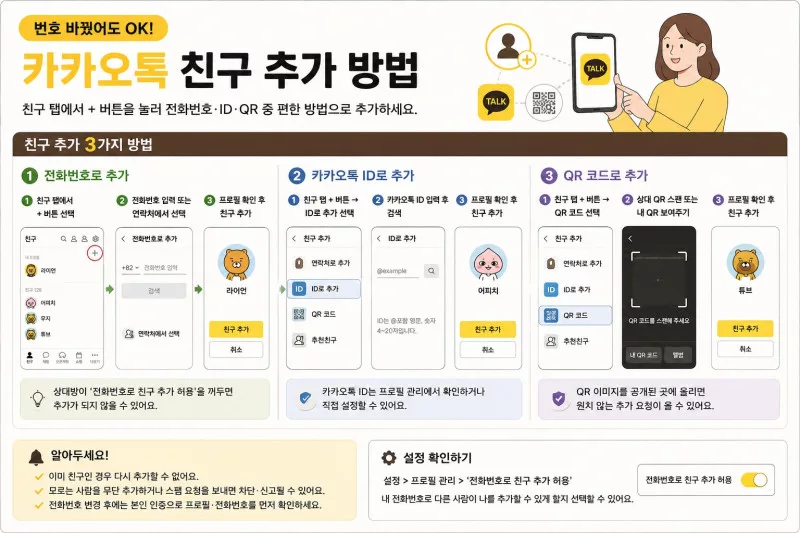
카카오톡 친구 탭에서 상단의 친구 추가 버튼을 누르면 친구를 추가할 수 있어요. 상대방의 설정과 내가 알고 있는 정보에 따라 전화번호, 카카오톡 ID, QR 중 편한 방법을 고르면 됩니다.
여기서 전화번호로 추가되지 않는다고 바로 오류라고 생각할 필요는 없어요. 카카오톡에는 ‘전화번호로 친구 추가 허용’ 설정이 있어서 상대방이 이 기능을 꺼두면 전화번호를 저장하거나 검색해도 친구 추가가 되지 않아요.
내 전화번호로 다른 사람이 나를 추가할 수 있게 할지도 직접 정할 수 있어요. 카카오톡 설정의 프로필 관리에서 ‘전화번호로 친구 추가 허용’ 여부를 확인할 수 있습니다.
전화번호로 찾기 어렵다면 아래처럼 다른 방법을 이용하면 돼요.
① 카카오톡 친구 탭을 열어요.
② 상단의 친구 추가 버튼을 눌러요.
③ 카카오톡 ID 또는 QR 방식을 선택해요.
④ 상대방 정보를 확인한 뒤 친구로 추가해요.
번호를 새로 바꿨다면 연락처에 저장된 예전 번호와 새 번호도 한 번 확인해 보세요. 같은 이름으로 번호가 여러 개 저장돼 있으면 어떤 연락처를 기준으로 찾고 있는지 헷갈릴 수 있어요.
친구를 추가하기 전에 기존 친구 목록에 이미 등록돼 있는지도 확인하면 좋아요. 이미 친구인 사람을 다시 찾느라 QR이나 번호를 반복해서 입력할 필요는 없어요.
QR 코드로 친구 연결
전화번호를 알려주기 싫거나 번호 검색으로 상대방이 나오지 않는다면 친구 추가용 QR 코드를 이용하면 편해요.
친구 탭 상단의 친구 추가 버튼에서 QR 코드 메뉴를 열고 상대방의 QR을 스캔하면 돼요. 반대로 내 QR 코드를 상대방에게 보여줘 친구로 추가하게 할 수도 있어요.
카카오 공식 안내에서도 ‘전화번호로 친구 추가 허용’을 꺼둔 사용자를 추가하려면 카카오톡 ID를 이용하거나 친구 추가용 QR 코드를 스캔하는 방법을 안내하고 있어요.
QR은 이름이 비슷하거나 번호가 바뀐 상황에서도 상대방 프로필을 직접 확인하고 추가할 수 있다는 점이 편해요. 대면 상태라면 서로 화면을 보여주고 바로 스캔하면 됩니다.
다만 친구 추가용 QR 이미지를 공개 게시물이나 불특정 다수가 보는 곳에 올리는 것은 피하는 편이 좋아요. QR을 받은 사람이 내 프로필을 찾을 수 있으므로 필요한 상대에게만 공유하세요.
QR로 연결한 뒤에는 화면에 표시된 프로필이 실제 상대방인지 한 번 확인하고 친구 추가를 완료하면 돼요.
정리하면 번호를 바꾼 뒤 친구가 검색되지 않을 때는 연락처만 계속 다시 저장하기보다 상대방의 전화번호 친구 추가 허용 여부를 먼저 생각해 보세요. 번호로 연결되지 않는다면 카카오톡 ID나 QR 코드로 추가하는 방법이 더 간단할 수 있어요.

- 이전글Apple Music 가족 공유, 애플뮤직 가족 요금제 설정 방법2026.09.04
- 다음글Spotify 플레이리스트 만들기, 공유 링크와 공동 작업자 초대 방법2026.09.04