
여러개의 사진 동영상 파일 확장자 한번에 손쉽게 변경하는 방법
사진을 다루시거나 영상을 다루시는 분들은 한 두개의 파일을 다루는 것이 아니라 수 많은 파일을 다루셔야 하는 경우가 많아요. 그런데 하필 다뤄야 하는 파일들의 확장자가 달라서 작업을 할 때 어려움을 겪기도 하죠.
바꾸는 방법을 찾아보면 CMD를 열어서 어려운 문자들을 넣어야 한다는데, 도통 어렵고 불편해서 쓸 수가 없으셨을 거예요. 그래서 매우 손쉽게 하나 만들어놓고 계속 쓸 수 있는 방법을 알려드릴게요.
메모장을 BAT파일로 만들어서 사용하기
우선 바꿔야 하는 파일들을 하나의 폴더에 넣어주세요. 그런 다음 빈 공간에다 "마우스 오른쪽 버튼"을 클릭해주세요. 그러면 메뉴들이 나오는데요. "새로 만들기"에서 "텍스트 문서"를 클릭해주세요.
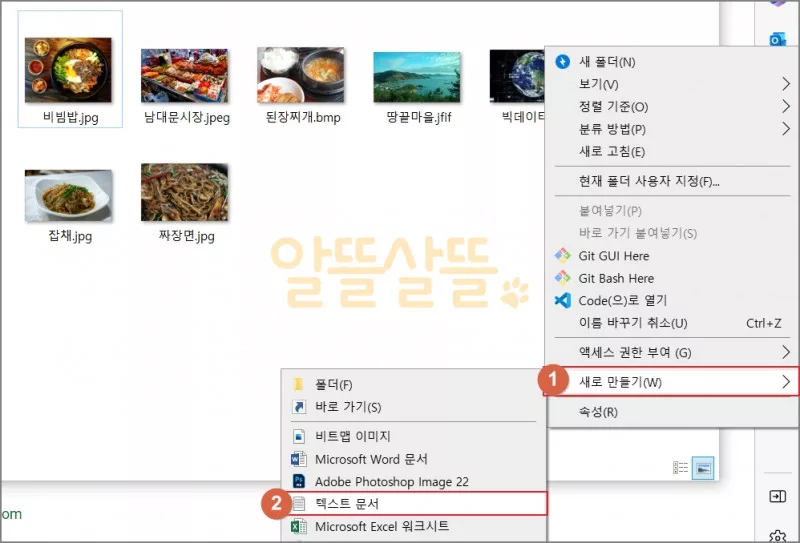
폴더에 메모장이 새로 생성되셨죠? 이제 메모장을 열고 확장자 변경 명령어를 작성해줄거예요. 저는 먼저 jpeg를 png로 변경하는 명령어를 작성해볼게요. (모든 다양한 확장자를 하나의 확장자로 변경하는 방법도 이따 작성할거예요)
메모장에 아래 명령어를 작성해주세요. ren은 rename을 의미하고 첫번째 *.jpg는 확장자가 jpg인 모든 파일을 가리키는 말이에요. *.png는 그 모든 파일들의 확장자를 png로 바꾸라는 말이구요.
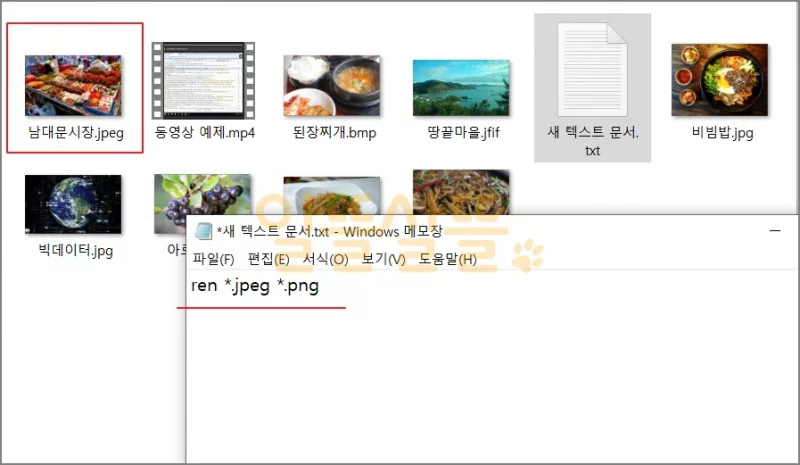
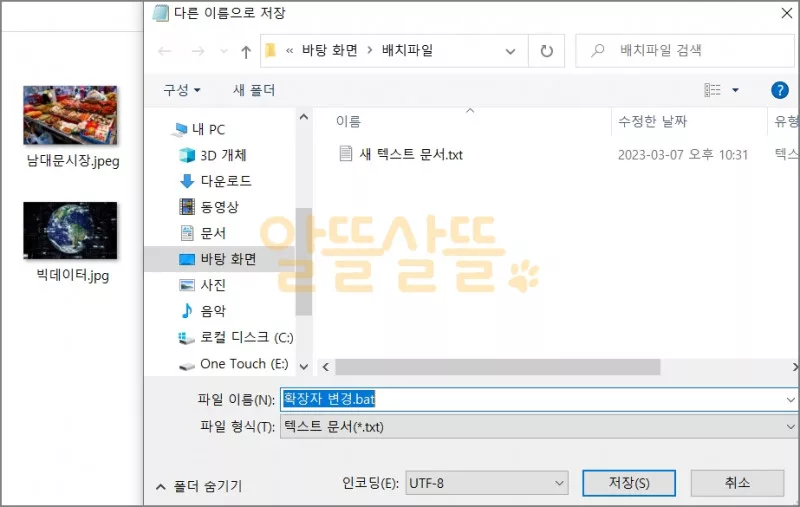
파일 확장자 변경하기
이제 아래 사진처럼 확장자를 변경시켜주는 배치파일이 생성된 것을 보실 수 있을거예요. 이 배치파일은 실행만 시켜주면 작성해둔 명령어가 작동하는 파일이에요. 더블클릭을 해서 배치파일을 실행해볼까요?
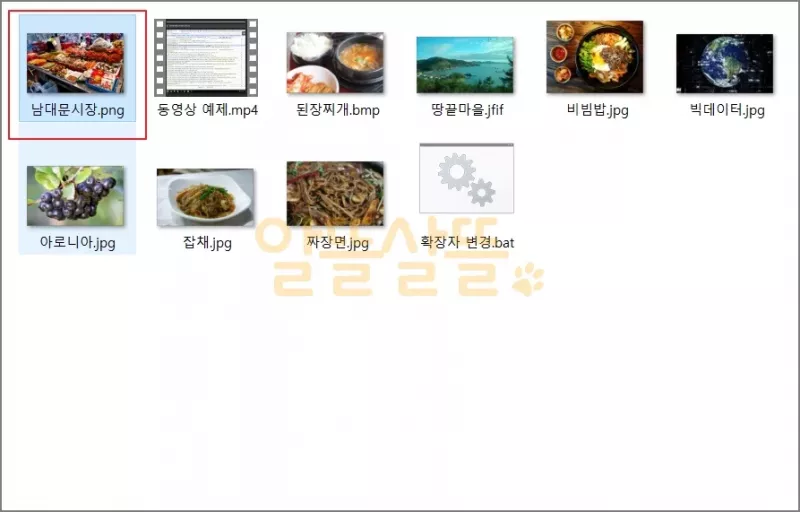
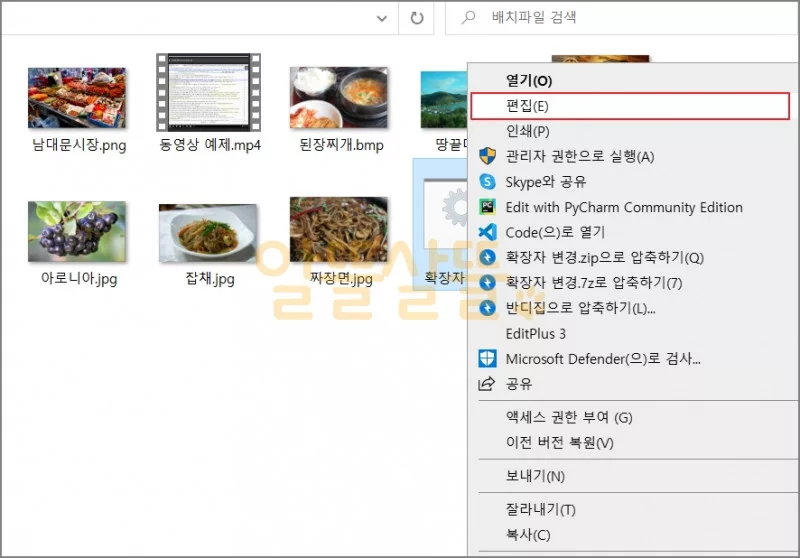
배치파일에 마우스를 가져다 대고 마우스 오른쪽 버튼을 눌러주세요. 그럼 메뉴들이 나오는데 거기에서 "편집"을 눌러주세요.
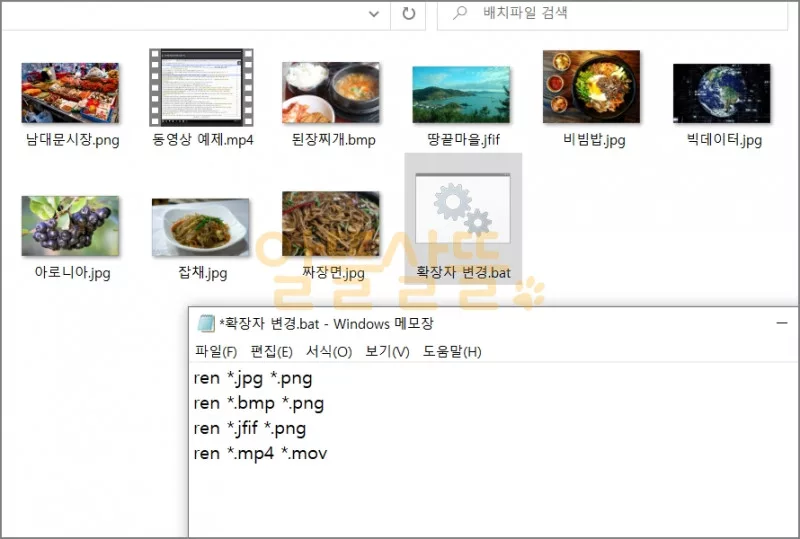
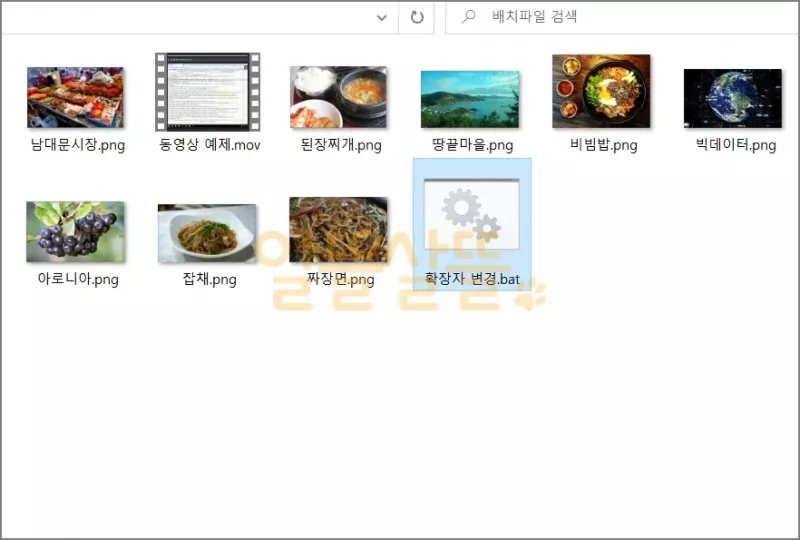
그런데 그냥 여러 번 작성하기 귀찮고 한방에 모두 변경 시키는 방법은 없을까? 생각이 드시죠? 그런 분들은 아래처럼 명령어를 작성해주세요. *.*은 모든 이름의 모든 확장자 파일들을 가리키는 말이에요. 지금은 모든 파일들이 png로 변경된 상태라서 이번엔 jpg로 변경해볼게요.
아래처럼 작성하시고 저장 해주세요.
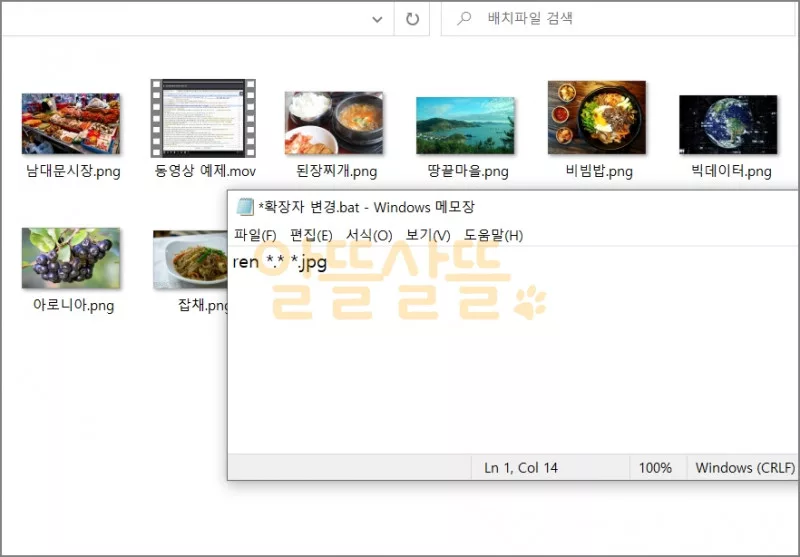
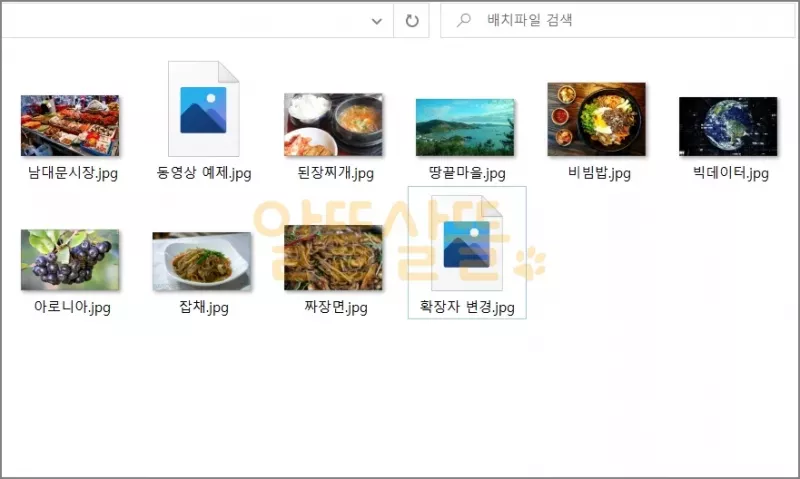
이제 실행해보면 폴더 안의 모든 파일들 확장자가 .jpg로 바뀐 것을 보실 수 있어요. 배치파일이랑 동영상까지도요!

- 이전글라벨 인쇄하기(폼텍 디자인 프로9 다운로드 및 엑셀 연동 라벨 인쇄)2026.02.06
- 다음글윈도우 10 작업 표시줄(화면 밑에 길다란거) 사라졌을 때 해결하는 방법2026.01.15