
인스타그램 계정 삭제하는 방법 (탈퇴·비활성화 차이)
인스타그램을 당분간 안 쓰고 싶은 건지, 계정 자체를 없애고 싶은 건지에 따라 선택이 달라져요. 잠깐 쉬는 정도라면 비활성화, 다시 쓸 생각이 없다면 계정 삭제를 선택하면 돼요.
인스타 비활성화와 계정 삭제는 결과가 달라요
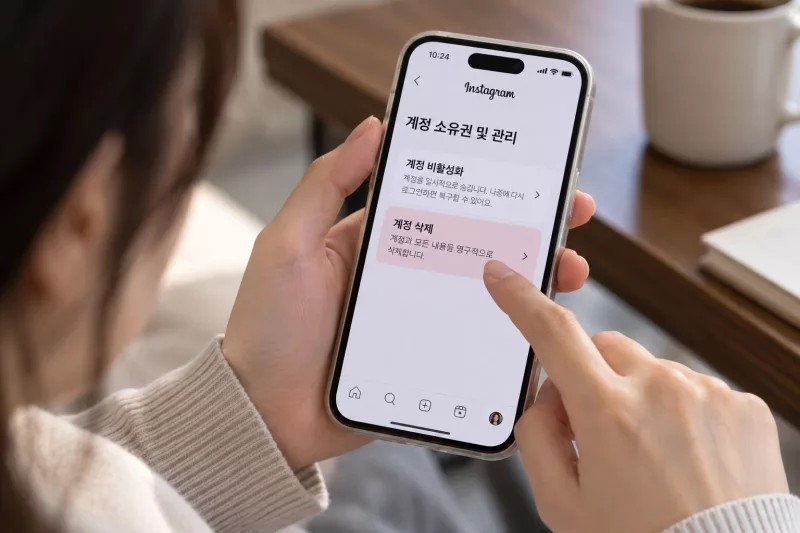
비활성화는 프로필과 사진, 댓글, 좋아요 등이 다른 사람에게 보이지 않게 숨겨지는 방식이에요. 나중에 다시 로그인하면 계정을 되살릴 수 있어요.
계정 삭제는 다릅니다. 삭제 요청 후 30일이 지나면 계정과 관련 정보가 영구적으로 삭제돼 이전 상태로 되돌릴 수 없어요.
저라면 조금이라도 다시 쓸 가능성이 있으면 바로 삭제하지 않고 비활성화를 먼저 해볼 것 같아요. 며칠 쉬어본 뒤에도 필요 없다고 느껴질 때 삭제해도 늦지 않거든요.
비활성화와 삭제 모두 Meta 계정 센터에서 관리할 수 있어요. 여러 계정이 연결돼 있다면 삭제하려는 인스타그램 프로필이 맞는지 이름부터 확인하세요.
Facebook과 Instagram을 같은 계정 센터에서 관리하고 있다면 특히 프로필 선택을 잘 봐야 해요. 삭제 화면에 들어갔다고 연결된 계정이 전부 사라지는 건 아니고, 선택한 프로필을 기준으로 진행돼요.
인스타 계정 삭제는 계정 센터에서 진행해요
현재는 앱에서도 계정 센터를 통해 삭제할 수 있어요. 예전처럼 웹에서만 삭제해야 한다고 알고 있었다면 메뉴 위치가 바뀐 셈이에요.
① 인스타그램 프로필에서 오른쪽 위 메뉴 열기
② 계정 센터에서 개인정보 선택
③ 계정 소유권 및 관리에서 비활성화 또는 삭제 선택
④ 삭제할 인스타그램 프로필 선택 후 계정 삭제 진행
이후 삭제 이유를 고르고 비밀번호를 다시 입력하는 화면이 나올 수 있어요. 마지막 확인 단계까지 끝내야 실제 삭제 요청이 들어가요.
여기서 저는 프로필 이름을 한 번 더 보는 편을 권하고 싶어요. 업무용이나 부계정까지 같이 로그인해 두면 생각한 계정과 다른 프로필을 누르기 쉽거든요.
앱에서 메뉴가 잘 안 보인다면 브라우저로 Instagram이나 Meta 계정 센터에 로그인해서 같은 메뉴를 확인해 보세요. 앱 버전에 따라 표시 위치가 조금 다를 수 있어요.
비활성화를 선택했다면 다시 로그인하는 순간 계정이 활성화돼요. 잠시 쉬려고 비활성화한 경우에는 습관적으로 앱을 다시 열어 로그인하지 않는 게 좋아요.
계정 삭제 전 사진과 영상은 먼저 받아두는 게 좋아요
계정에 사진이나 영상, 메시지처럼 나중에 필요한 내용이 있다면 삭제 요청보다 정보 내려받기를 먼저 하는 편이 나아요. 삭제가 끝난 뒤에는 계정에서 다시 받을 수 없어요.
Meta는 정보 다운로드 기능도 계정 센터로 옮겨두었어요. 계정 센터의 내 정보 및 권한에서 Instagram 정보를 내려받거나 다른 서비스로 전송할 수 있어요.
삭제 요청을 했다고 바로 모든 정보가 없어지는 건 아니에요. Instagram은 요청 후 30일 동안 취소할 수 있는 기간을 두고 있고, 그 기간이 지나면 계정 복구가 불가능해져요.
사진 몇 장 때문에 다시 계정을 살리는 상황이 생기는 게 더 아깝다고 생각해요. 오래 쓴 계정이라면 필요한 자료가 없는지 한 번 보고 삭제 버튼을 누르는 쪽이 낫습니다.
삭제를 이미 신청했다가 마음이 바뀌었다면 삭제 예정일이 지나기 전에 로그인해 취소 여부를 확인하세요. 30일이 지난 뒤에는 예전 계정을 되돌릴 수 없어요.

- 이전글카카오톡 대화 백업하는 방법 (내보내기·기종별)2026.07.25
- 다음글라벨 인쇄하기(폼텍 디자인 프로9 다운로드 및 엑셀 연동 라벨 인쇄)2026.02.06