
유튜브 시청기록 삭제 - 검색어 자동완성이랑 기기마다 남는 경우
- 퀴즈모아 2026.08.16 2026.08.16 19:43
-
 0
0
다른 기기에서 예전에 본 영상이 홈에 다시 뜨거나, 검색창에 민감한 단어가 자동완성으로 남을 때 기록이 안 지워진 것처럼 느껴질 수 있어요.
유튜브 앱·PC의 기록에서 지운 것과, Google 내 활동에서 지운 범위가 다를 수 있어요. 한 번에 비우려면 유튜브 제품 활동 페이지에서 기간을 고르는 편이 확실합니다. 시청만 지우고 검색을 남겨 두면 자동완성은 그대로인 경우가 많아요.
앱·PC에서 먼저 지울 때
모바일은 하단 라이브러리(또는 나) → 기록으로 들어가요. 영상 옆 점 세 개에서 해당 시청만 빼거나, 기록 화면 위의 기록 관리로 들어갈 수 있어요. UI 이름이 기기마다 조금 달라도 기록·히스토리 메뉴를 찾으면 됩니다.
PC는 왼쪽 메뉴 기록 → 오른쪽 기록 관리로 가면 Google 내 활동으로 이어지는 경우가 많아요. 여기서 오늘만, 맞춤 기간, 전체 기간을 고를 수 있습니다. 전체 기간을 고르면 계정이 쌓아 둔 유튜브 활동이 넓게 지워집니다.
시청 기록과 검색 기록은 메뉴가 나뉘어 있어요. 추천만 초기화하고 싶으면 시청 쪽, 자동완성까지 없애려면 검색 쪽도 같이 보세요. 둘 다 안 건드리면 한쪽만 비워진 것처럼 보일 수 있습니다.
같은 Google 계정으로 로그인한 폰·태블릿·PC는 기록이 공유돼요. 회사 PC나 가족 계정으로 본 내용은 그 계정에서 따로 지워야 합니다. 게스트·다른 프로필로 본 기록도 계정 범위 밖입니다.
필터로 날짜·제품만 골라 지우는 방법도 있어요. 검색창 옆 삭제에서 필터링한 결과만 지울 수 있으니, 전부 비우기 부담스러우면 기간을 나눠 지워 보세요.
유튜브 앱 설정에 있는 전체 기록 관리도 결국 같은 Google 내 활동으로 연결되는 경우가 많아요. 앱에서 헤매면 위 주소로 바로 들어가도 됩니다.
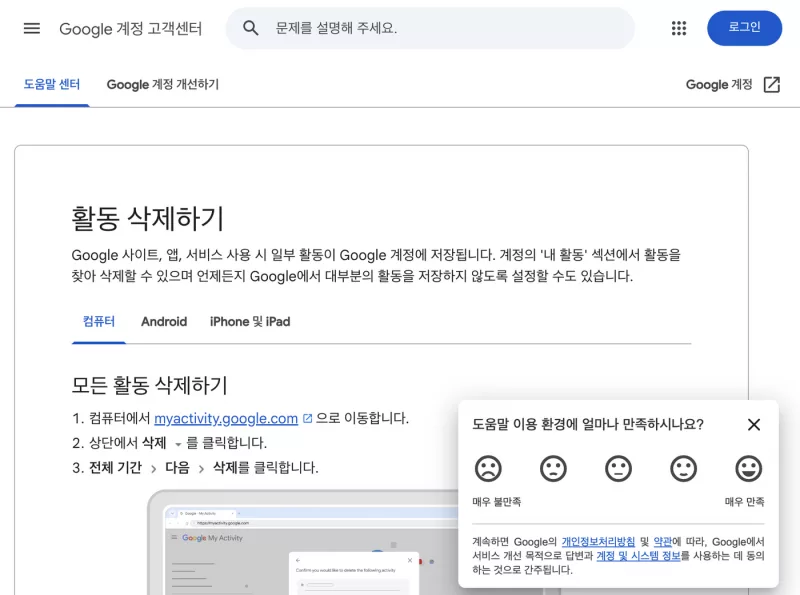
내 활동에서 전체·자동삭제
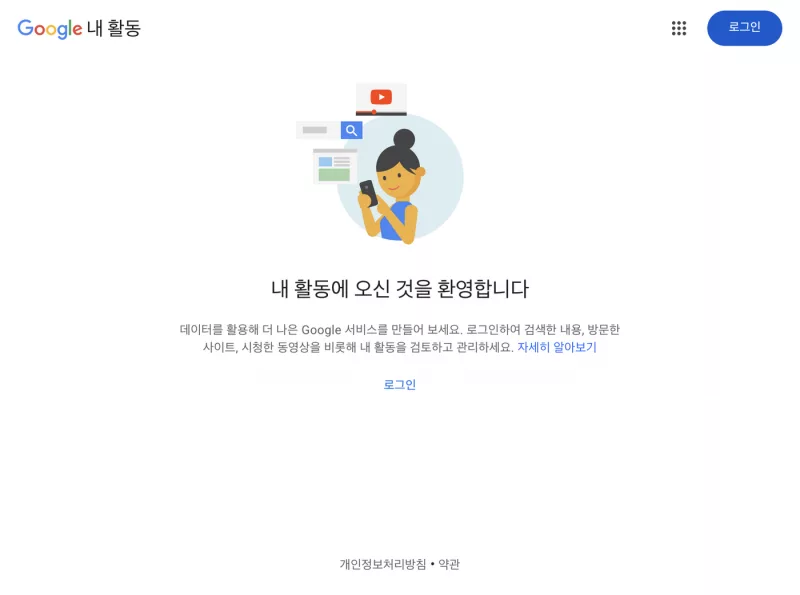
주소창에 myactivity.google.com/product/youtube 로 들어가 같은 Google 계정으로 로그인하세요. 위쪽 삭제에서 전체 기간을 고른 뒤 확인하면 해당 제품 활동 삭제가 시작됩니다. Google 고객센터에도 동일하게 삭제 → 전체 기간 안내가 있습니다.
매번 수동으로 비우기 귀찮으면 같은 계정의 자동 삭제(예: 3개월·18개월)를 켜 두세요. 기간이 지난 기록만 주기적으로 정리됩니다. 기간을 짧게 잡을수록 오래 남는 데이터가 줄어듭니다.
기록 일시중지를 켜면 이후 시청·검색이 계정에 안 쌓여요. 다만 추천이 덜 맞춰질 수 있으니, 필요할 때만 끄는 편이 좋아요. 일시중지 전에 쌓인 과거 기록은 따로 삭제해야 합니다.
삭제가 바로 안 보이면 인터넷 연결을 확인하세요. 오프라인 기기에는 반영이 늦을 수 있고, 연결되면 같은 항목이 사라지는 경우가 많아요. 캐시·쿠키를 지운 뒤 다시 열어보는 것도 도움이 됩니다.
지워도 남는 것과 결제 경로
좋아요·구독·댓글·재생목록은 시청 기록 삭제와 별개예요. 상호작용까지 정리하려면 내 활동의 다른 YouTube 항목을 추가로 확인하세요. 한 번 지운 기록은 보통 복구되지 않습니다.
결제만 끊고 싶다면 기록 삭제와 경로가 달라요. 프리미엄 해지는 유튜브 프리미엄 해지 글에서 PC·애플·Google Play 경로를 보면 됩니다.
좋아요·알림까지 남기고 싶지 않다면 구독 관리와 알림 설정을 따로 확인하세요. 기록 삭제만으로는 구독 채널이 사라지지 않습니다.
삭제가 끝난 뒤에도 홈에 비슷한 영상이 잠깐 보일 수 있어요. 몇 분 뒤·다른 기기에서 다시 확인해 보세요. 시크릿(비공개) 창에서 본 내용은 원래 계정 기록에 안 남습니다.
계정 보안이 걱정되면 Google 계정에서 최근 로그인 기기와 앱 비밀번호도 같이 점검해 두세요. 필요하면 비밀번호를 바꾼 뒤 다시 로그인하세요.

- 이전글인스타 게시물 보관 - 삭제랑 뭐가 다르고 프로필에 다시 보이게2026.08.16
- 다음글공동인증서 발급 방법, 은행에서 받는 이유와 용도제한 무료 종류2026.08.16