
카톡 읽음확인 - 알림 미리보기랑 비행기 모드로 볼 때
- 퀴즈모아 2026.08.16 2026.08.16 20:37
-
 0
0
카톡이 왔는데 바로 답하긴 애매하고, 채팅방을 열면 상대 화면에 숫자 1이 사라질까 걱정될 때가 있어요. 약속 시간만 확인하고 싶은데 읽음만 남기기도 싫을 때도 마찬가집니다.
카카오톡은 채팅방을 열어 메시지를 읽으면 보통 읽음으로 처리돼요. 앱을 안 열고 알림 미리보기만 보거나, 비행기 모드 순서를 지키면 숫자 1을 남기지 않고 내용을 확인하는 경우가 많아요. 아래에서 설정 위치와 주의할 순서를 정리했습니다.
알림 미리보기로 먼저 보기
가장 안전한 쪽은 채팅방을 열지 않는 거예요. 잠금 화면·알림창에 메시지 내용이 보이면, 그 화면만으로 짧은 문장은 확인할 수 있어요. 「몇 시에 만날까」「주소 다시 보내줘」처럼 한두 줄이면 미리보기만으로도 충분한 경우가 많습니다.
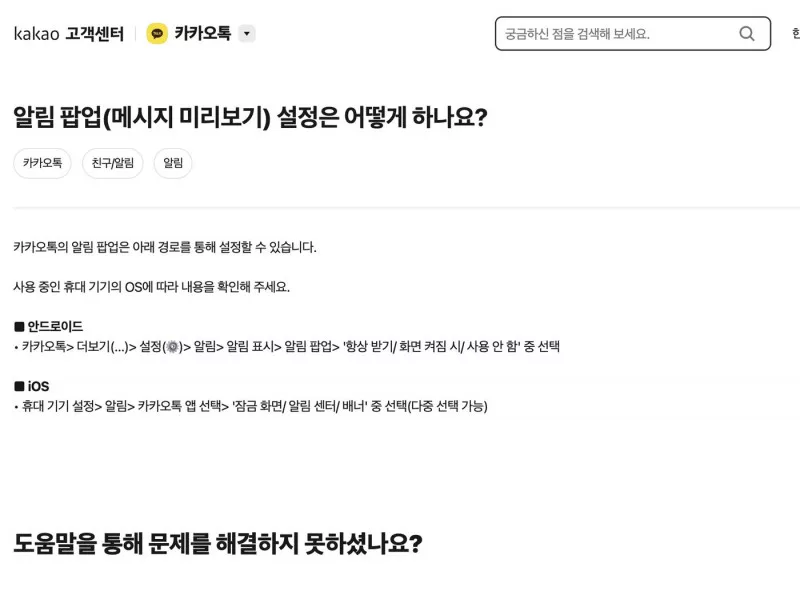
카톡 앱(안드로이드)에서는 더보기 → 설정 → 알림 → 알림 표시 → 알림 팝업에서 미리보기를 켜 두세요. iOS는 기기 설정 → 알림 → 카카오톡에서 잠금 화면·알림 센터·배너를 켜 두세요. 폰 설정(알림 → 카카오톡)에서도 미리보기를 허용해야 해요. 둘 중 하나만 꺼져 있어도 알림에 「새 메시지」만 뜨고 본문이 가려질 수 있습니다.
알림을 길게 눌러 앱으로 들어가거나, 알림을 탭해 채팅방이 열리면 읽음 처리될 수 있어요. 미리보기만 읽고 알림을 치우는 편이 안전합니다. 잠금 화면에서 알림을 밀어서 지우는 동작은 보통 채팅을 연 것으로 치지 않지만, 기기·OS마다 다를 수 있어 습관적으로 알림을 탭하지 않는 쪽이 낫습니다.
긴 문장·사진·이모티콘은 미리보기에 잘리거나 안 보일 수 있어요. 그때는 아래 비행기 모드 순서를 쓰는 경우가 많아요. 미리보기에 상대 이름만 보이고 내용이 없으면, 먼저 알림 설정을 다시 확인한 뒤 그래도 부족하면 비행기 모드로 넘어가세요.
비행기 모드로 확인할 때
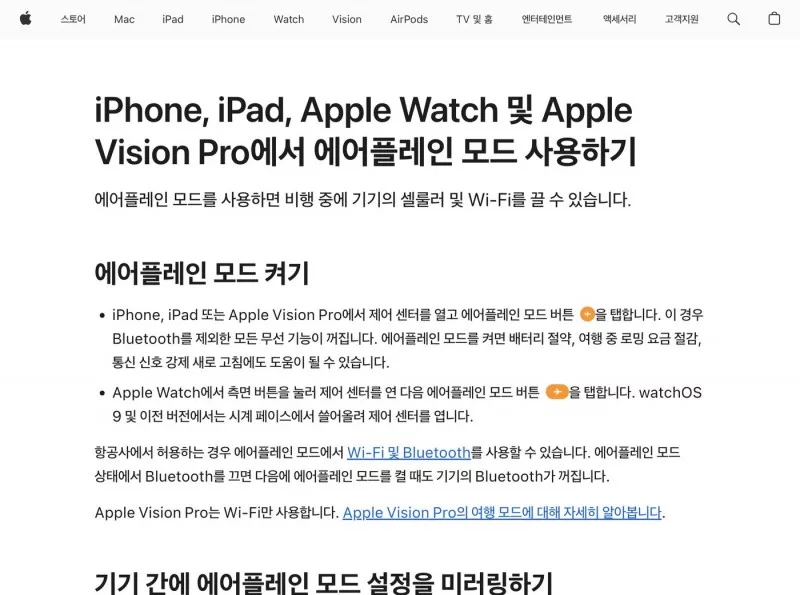
메시지가 도착한 뒤 와이파이·모바일 데이터를 끊고 비행기 모드를 켭니다. 네트워크가 끊긴 상태에서 카톡을 열어 채팅방 내용을 확인하세요. 이미 받아 둔 메시지는 오프라인에서도 보이는 경우가 많습니다.
확인이 끝나면 카톡을 완전히 종료한 뒤 비행기 모드를 끕니다. 앱을 백그라운드에 둔 채 네트워크만 다시 켜면 읽음으로 동기화될 수 있어요. 최근 앱 목록에서 카톡을 위로 밀어 종료했는지 한 번 더 확인하는 습관이 도움이 됩니다.
순서가 바뀌면(네트워크 켠 뒤 앱을 다시 연다 등) 숫자 1이 사라질 수 있으니, 종료 → 네트워크 복구 순서를 지키세요. 확인 중에도 새 메시지가 올 수 있으니, 급한 연락이면 읽음만 피하려다 답을 너무 미루지 않는 편이 나을 수 있습니다.
PC 카톡은 채팅창을 클릭하거나 포커스를 주면 읽음 처리되는 경우가 많아요. 알림 배너만 보거나, 창을 열어 둔 채 다른 창을 활성으로 두는 식으로 쓰는 사람도 있어요. 실수로 채팅을 클릭하면 바로 읽음이 됩니다. 폰에서만 확인할 계획이면 PC 카톡 알림도 잠깐 끄는 방법이 있습니다.
연락이 안 닿을 때와 이어서 볼 글
읽음만 피하려다 답을 너무 미루면 관계가 더 꼬일 수 있어요. 급한 약속·만남 전 확인은 소개팅 앱 만나기 전 확인 글도 같이 보면 도움이 됩니다. 만남 직전 「장소·시간만 확인하고 읽음은 남기기 싫다」는 상황과도 맞물립니다.
전화가 「받을 수 없습니다」로만 나오고 카톡만 오가는 상황이면, 차단·부재 문구 차이는 고객께서 전화를 받을 수 없습니다 글에서 정리해 두었어요. 카톡 읽음과 전화 수신 상태가 겹칠 때 참고용입니다.
카톡 버전·OS마다 알림 메뉴 이름이 조금 다를 수 있어요. 안내에 없는 메뉴면 고객센터 검색어에 「알림」「미리보기」를 넣어 최신 경로를 확인하세요. 화면이 다르면 메뉴 이름만 맞춰 찾으면 됩니다.
읽음 표시를 「상대에게만 안 보이게」 끄는 공식 스위치는 보통 없어요. 미리보기·비행기 모드로 채팅방 진입을 줄이는 쪽이 현실적인 방법입니다. 그룹 채팅은 읽은 사람 수가 따로 보이니, 1:1과 같은 감각으로만 쓰지 마세요.

- 이전글카톡 오픈채팅 알림 - 퇴장 전에 종 아이콘부터 끄는 순서2026.08.17
- 다음글양육비이행관리원 신청 방법과 서류, 온라인 우편 방문으로 이행확보 지원받는 조건2026.08.16