
Apple Music 가족 공유, 애플뮤직 가족 요금제 설정 방법
가족과 Apple Music을 같이 쓰려면 단순히 한 계정으로 로그인하는 것보다 가족 구독과 가족 공유를 연결하는 방식으로 이용하는 게 좋아요.
Apple Music 가족 구독은 본인을 포함해 최대 6명이 이용할 수 있어요. 가족 구성원은 같은 구독을 공유하지만 각자의 음악 보관함과 추천은 따로 유지됩니다.
Apple Music 가족 구독 설정
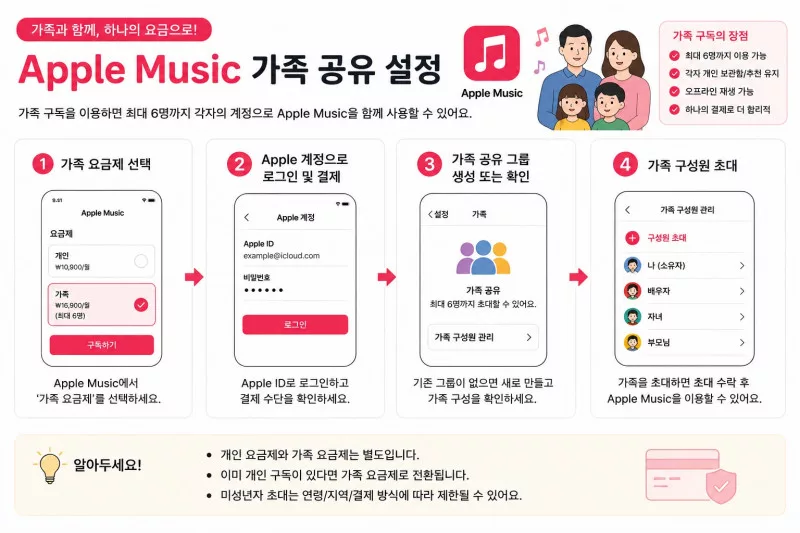
Apple Music을 가족과 공유하려면 개인 구독이 아니라 가족 구독을 이용해야 해요. 가족 구독은 본인을 포함해 최대 6명이 각자의 기기에서 Apple Music을 사용할 수 있어요.
이미 Apple 가족 공유 그룹을 만들어 두었다면 가족 구독을 시작한 뒤 그룹 구성원이 Apple Music을 이용할 수 있어요.
처음 설정한다면 아래 순서로 보면 편해요.
① Apple Music에서 가족 구독을 선택해요.
② Apple 계정으로 로그인하고 결제를 확인해요.
③ 가족 공유 그룹을 만들거나 기존 그룹을 확인해요.
④ 가족 구성원을 초대해 그룹에 참여하게 해요.
가족 구독을 사용하더라도 가족끼리 하나의 음악 보관함을 같이 쓰는 것은 아니에요. 각 구성원은 자신의 Apple 계정으로 로그인해 개인 음악 보관함과 맞춤 추천을 이용해요.
이미 개인 Apple Music을 이용하던 사람이 가족 구독을 사용하는 가족 그룹에 참여하면 해당 가족 구독으로 전환될 수 있어요. 기존 개인 구독의 다음 결제 여부도 함께 확인하는 게 좋아요.
가족 초대와 공유 상태 확인
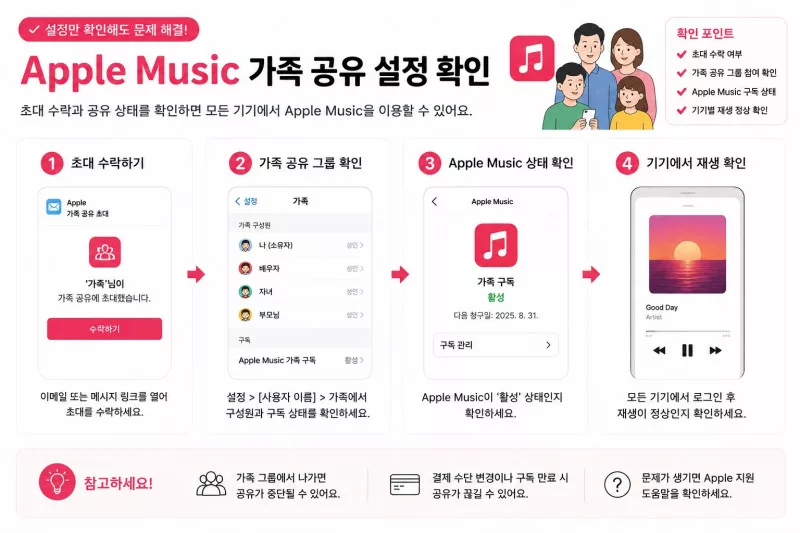
가족 구성원이 Apple Music을 이용하려면 먼저 가족 그룹 초대를 수락해야 해요. 초대가 완료됐는데 음악이 재생되지 않는다면 가족 그룹에 정상적으로 들어가 있는지부터 확인하세요.
iPhone이나 iPad에서는 가족 공유 설정에서 구성원과 구독 상태를 확인할 수 있어요. Mac에서도 가족 설정에서 같은 그룹의 구성원을 확인할 수 있습니다.
Android에서도 Apple Music 가족 구독을 이용할 수 있어요. 이메일로 받은 가족 초대 링크를 열고 Apple Music에서 ‘수락’을 누른 뒤 Apple 계정으로 로그인하면 됩니다.
Android에서 직접 가족 그룹을 관리하는 경우에는 Apple Music 앱에서 계정 → 가족 관리로 들어가 구성원을 추가하거나 제거할 수 있어요.
공유가 안 될 때는 아래 순서로 확인해 보세요.
① Apple Music 가족 구독을 사용 중인지 확인해요.
② 가족 그룹 초대가 수락됐는지 봐요.
③ Apple Music에 올바른 Apple 계정으로 로그인했는지 확인해요.
④ 가족 그룹에서 빠졌거나 구독이 변경되지 않았는지 확인해요.
가족 그룹에서 나가거나 가족 구독이 종료되면 Apple Music 공유도 중단될 수 있어요. 기기를 바꾼 뒤 갑자기 재생이 안 된다면 새 기기에서 같은 Apple 계정으로 로그인했는지도 확인하세요.
정리하면 Apple Music 가족 공유는 가족 구독을 선택한 뒤 가족 공유 그룹에 구성원을 초대하는 방식이에요. 가족 모두 같은 구독을 쓰지만 보관함과 추천은 사람마다 따로 유지된다는 점이 핵심이에요.

- 다음글카카오톡 친구추가, 번호 바꿨을 때 QR로 연결하는 방법2026.09.04