
Spotify 플레이리스트 만들기, 공유 링크와 공동 작업자 초대 방법
운동이나 출퇴근할 때 들을 곡을 따로 모으고 싶다면 Spotify에서 플레이리스트를 만들어 두면 편해요. 자주 듣는 곡을 한곳에 모아두고 친구에게 링크로 보내거나 같이 곡을 추가하는 공동 작업도 할 수 있어요.
플레이리스트를 만든 뒤에는 공개 범위와 공유 방식을 함께 확인하는 게 좋아요. 혼자 들을 목록인지, 친구에게만 보여줄지, 여러 명이 함께 수정할지에 따라 설정 방법이 달라집니다.
운동용 플레이리스트 만들기
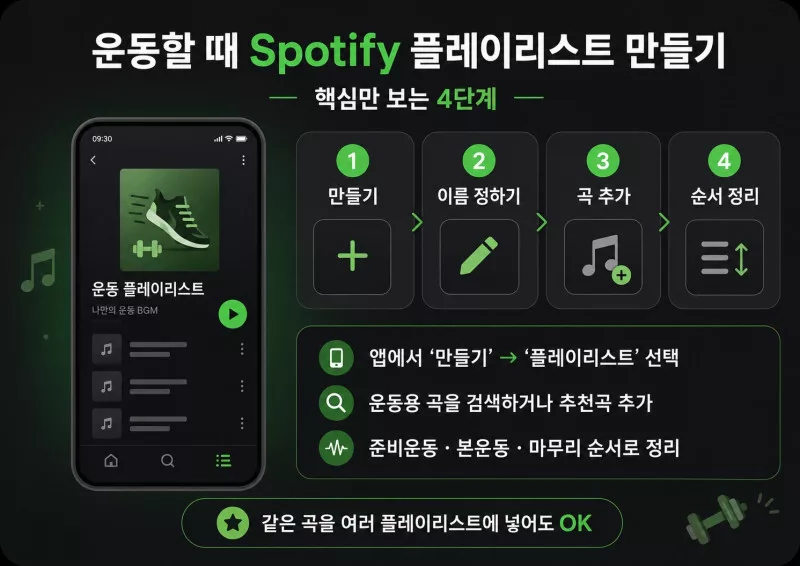
모바일에서는 Spotify 앱의 ‘만들기’를 누른 뒤 ‘플레이리스트’를 선택하면 돼요. 이름을 정해 만든 다음 ‘이 플레이리스트에 추가’를 눌러 원하는 곡을 넣을 수 있어요.
이미 듣고 있는 곡을 바로 추가하는 방법도 있어요. 곡 옆의 점 3개 메뉴를 누르고 플레이리스트에 추가한 뒤 원하는 목록을 선택하면 됩니다.
처음 만들 때는 아래 순서로 보면 편해요.
① Spotify에서 ‘만들기’를 눌러요.
② ‘플레이리스트’를 선택하고 이름을 정해요.
③ 원하는 곡을 검색하거나 추천곡에서 추가해요.
④ 곡 순서와 플레이리스트 정보를 정리해요.
운동용이라면 빠른 곡과 느린 곡을 섞기보다 준비운동, 본운동, 마무리처럼 순서를 나눠 놓으면 재생할 때 편해요. 같은 곡을 여러 플레이리스트에 넣는 것도 가능해요.
모바일과 데스크톱은 버튼 위치가 조금 다를 수 있지만 플레이리스트를 만들고 곡을 추가하는 기본 방식은 비슷해요. Spotify 앱 업데이트에 따라 아이콘 위치는 달라질 수 있습니다.
운동할 때 인터넷 연결 없이 듣고 싶다면 위 글에서 오프라인 다운로드와 프리미엄 조건도 같이 확인해 보세요.
공유 링크와 공동 작업자 초대
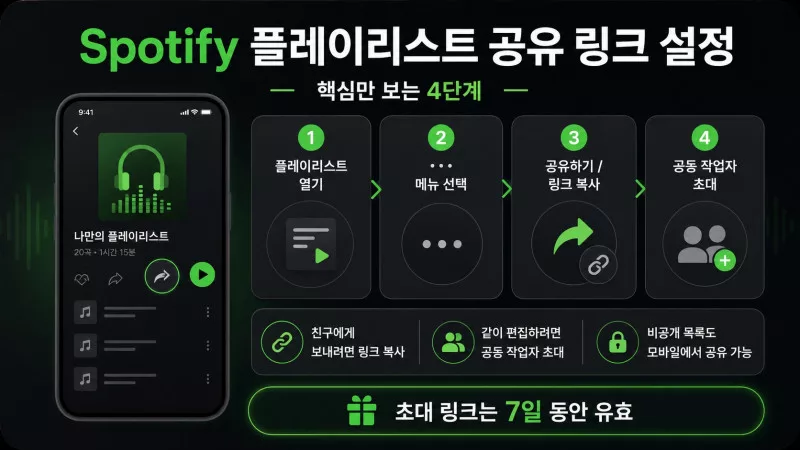
완성한 플레이리스트를 친구에게 보내려면 플레이리스트 상단의 점 3개 메뉴에서 ‘공유하기’를 선택하면 돼요. 모바일에서는 메시지나 소셜 앱으로 보내거나 링크를 복사할 수 있고, 데스크톱에서도 공유 메뉴에서 링크를 복사할 수 있어요.
새로 만든 플레이리스트는 기본적으로 공개 상태예요. 다른 사람이 검색하거나 프로필에서 볼 수 있게 하고 싶지 않다면 점 3개 메뉴에서 ‘비공개로 설정’을 선택하세요.
비공개 플레이리스트라도 모바일에서는 원하는 사람에게만 임시 공유 링크를 보낼 수 있어요. 이 링크는 7일 동안 유효하므로 계속 공개해 두는 링크와는 성격이 달라요.
친구가 단순히 듣는 것뿐 아니라 곡을 추가하거나 삭제하고 순서를 바꾸게 하려면 ‘공동 작업자 초대’를 이용하면 돼요.
공동 작업은 아래 순서로 진행해요.
① 같이 편집할 플레이리스트를 열어요.
② 점 3개 메뉴에서 ‘공동 작업자 초대’를 선택해요.
③ 만들어진 초대 링크를 친구에게 보내요.
④ 참여한 친구와 곡을 추가·삭제·재배열해요.
공동 작업자 초대 링크도 7일 동안 유효해요. 링크가 만료됐다면 새 초대 링크를 만들어 다시 보내면 됩니다.
공동 작업자는 곡을 추가하는 것뿐 아니라 삭제하거나 재배열할 수도 있어요. 운동 모임이나 드라이브용 목록처럼 여러 사람이 함께 만드는 플레이리스트에 잘 맞아요.
정리하면 혼자 관리할 목록은 필요에 따라 비공개로 두고, 단순히 친구에게 들려주려면 공유 링크를, 함께 곡을 편집하려면 공동 작업자 초대를 사용하면 돼요.

- 이전글카카오톡 친구추가, 번호 바꿨을 때 QR로 연결하는 방법2026.09.04
- 다음글넷플릭스 프로필 PIN 잠금, 가족이 같이 볼 때 설정하는 방법2026.09.03