
와이파이 비밀번호 까먹었을 때, 공유기·폰에서 찾는 법
손님이 와이파이 비밀번호를 물어봤는데 갑자기 생각나지 않으면 공유기를 초기화하기 전에 이미 연결된 휴대폰부터 확인해 보세요.
갤럭시는 QR 코드로 바로 공유할 수 있고, 아이폰은 저장된 Wi-Fi 암호를 직접 확인할 수 있어요. 휴대폰에서 해결되지 않으면 공유기 라벨과 관리자 페이지 순서로 보면 됩니다.
갤럭시는 QR 코드로 바로 공유
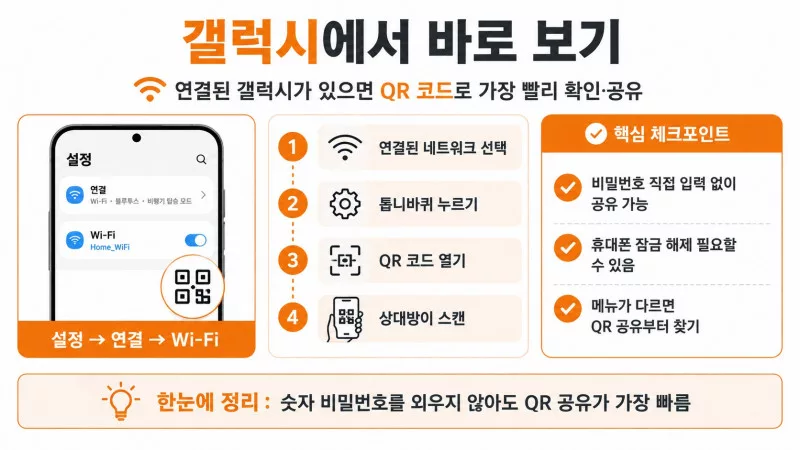
현재 사용 중인 갤럭시가 해당 와이파이에 연결돼 있다면 비밀번호를 직접 받아 적기보다 QR 코드로 공유하는 게 간단해요.
기본 흐름은 아래처럼 보면 돼요.
① 설정 → 연결 → Wi-Fi로 들어가요.
② 현재 연결된 네트워크의 톱니바퀴를 눌러요.
③ QR 코드 또는 네트워크 공유 메뉴를 열어요.
④ 상대방 휴대폰으로 QR을 스캔해 연결해요.
삼성 안내에 따르면 ‘네트워크 공유’는 비밀번호를 직접 노출하지 않고 상대방을 연결하는 방식이고, QR 코드에는 해당 Wi-Fi 접속 정보가 들어 있어요.
QR 코드를 열 때 휴대폰 잠금 확인을 다시 요구할 수 있어요. 비밀번호 정보가 포함된 QR이 다른 사람에게 노출되는 것을 막기 위한 절차예요.
갤럭시 모델이나 One UI 버전에 따라 메뉴 이름과 위치가 조금 다를 수 있으니, 숫자 비밀번호가 화면에 바로 보이지 않는다면 QR 공유를 이용하는 편이 쉬워요.
아이폰에서 와이파이 암호 확인
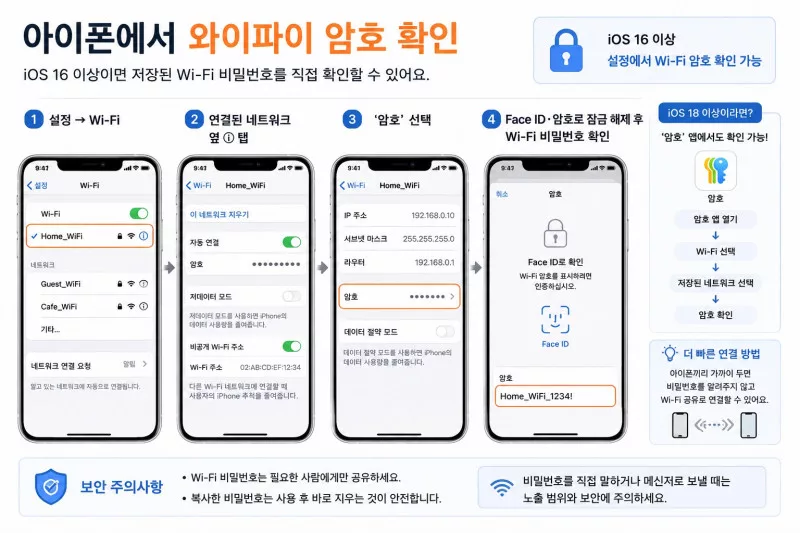
아이폰은 iOS 16 이상이면 현재 연결된 Wi-Fi 암호를 직접 확인하고 복사할 수 있어요.
설정에서 확인하는 순서는 아래와 같아요.
① 설정 → Wi-Fi를 열어요.
② 연결된 네트워크 옆의 ⓘ 버튼을 눌러요.
③ ‘암호’를 선택해요.
④ Face ID, Touch ID 또는 기기 암호로 잠금을 풀어요.
잠금이 풀리면 저장된 Wi-Fi 비밀번호가 표시되고 복사할 수도 있어요.
iOS 18 이상이라면 더 간단한 방법도 있어요. ‘암호’ 앱을 열어 Wi-Fi를 선택하면 현재 또는 이전에 저장했던 네트워크의 암호를 확인할 수 있어요.
아이폰끼리 가까이 있다면 비밀번호 자체를 알려주지 않고 ‘암호 공유’ 기능으로 연결할 수도 있어요. 두 기기의 Wi-Fi와 Bluetooth가 켜져 있고 서로 가까이 있어야 해요.
폰에서 안 되면 공유기 확인
휴대폰에 해당 네트워크가 저장돼 있지 않다면 공유기 본체부터 확인해 보세요. 초기 비밀번호를 바꾼 적이 없다면 공유기 밑면이나 뒷면 라벨에 Wi-Fi 이름과 기본 암호가 적혀 있는 제품이 있어요.
라벨에 적힌 암호로 연결되지 않는다면 사용 중에 비밀번호를 변경했을 가능성이 있어요. 이때는 공유기 관리자 페이지에서 현재 무선 설정을 확인하거나 새 비밀번호로 변경할 수 있어요.
관리자 주소를 무조건 192.168.0.1이나 192.168.1.1이라고 생각하면 안 돼요. 제조사와 모델에 따라 주소가 다를 수 있고 사용자가 변경했을 수도 있어요.
예를 들어 TP-Link 공유기는 일반적으로 192.168.0.1 또는 192.168.1.1을 사용하지만 Deco는 192.168.68.1을 사용하는 등 제품별 차이가 있어요.
정확한 주소를 모른다면 휴대폰이나 PC의 네트워크 정보에서 ‘라우터’ 또는 ‘기본 게이트웨이’ 주소를 확인한 뒤 브라우저에 입력하는 방법이 정확해요.
관리자 페이지에 들어가려면 해당 공유기의 Wi-Fi 또는 유선 네트워크에 연결돼 있어야 하고, Wi-Fi 비밀번호와 별개인 관리자 로그인 비밀번호가 필요할 수 있어요.
그래도 못 찾을 때
연결된 휴대폰도 없고 공유기 관리자 비밀번호까지 기억나지 않는다면 공유기 제조사 설명서나 통신사 고객센터에서 관리자 계정 복구 방법부터 확인하는 게 좋아요.
공장 초기화는 마지막 방법으로 두세요. 초기화하면 현재 사용 중인 Wi-Fi 이름과 비밀번호, 인터넷 연결 설정 등이 함께 초기화될 수 있어 다시 설정해야 할 수 있어요.
가장 빠른 확인 순서는 아래처럼 기억하면 돼요.
① 연결된 갤럭시라면 QR 공유
② 아이폰이라면 Wi-Fi 암호 직접 확인
③ 휴대폰에서 안 되면 공유기 라벨 확인
④ 마지막으로 공유기 관리자 페이지 확인
손님에게 잠깐 알려줄 때는 비밀번호를 문자로 보내는 것보다 QR이나 기기 간 Wi-Fi 공유 기능을 이용하면 비밀번호가 그대로 남는 일을 줄일 수 있어요.

- 이전글카카오톡 계정 탈취 의심될 때 즉시 조치2026.07.25
- 다음글아이폰 백업하는 방법2026.07.25