
아이폰 스크린타임 암호 까먹었을 때 - Apple 계정으로 재설정하는 위치
아이폰 스크린타임 암호를 까먹었을 때는 기기 잠금 암호랑 다른 번호부터 구분하면 돼요. 잠금 화면을 여는 숫자로는 스크린 타임 설정을 못 바꾸고, Apple 지원 안내 기준으로는 설정 → 스크린 타임 → 스크린 타임 암호 변경에서 Apple 계정으로 다시 잡는 경로가 있어요.
스크린타임 암호 - 기기 잠금 암호랑 다른 점
스크린 타임 암호는 앱 제한·다운타임 같은 설정을 바꿀 때 쓰는 번호예요. Apple 지원(support.apple.com/ko-kr/102677)에도 기기 잠금 암호와 다르다고 적혀 있죠. Face ID나 잠금 암호로 스크린 타임 메뉴가 열릴 거라고 기대하면 그대로 막혀요.
가족 공유로 자녀 기기를 관리 중이면, 자녀 폰이 아니라 가족 대표 기기에서 바꿔야 하는 경우도 있답니다. ‘모든 기기에서 공유’가 켜져 있으면 한 기기에서 바꾼 암호가 다른 기기에도 맞춰질 수 있어요.
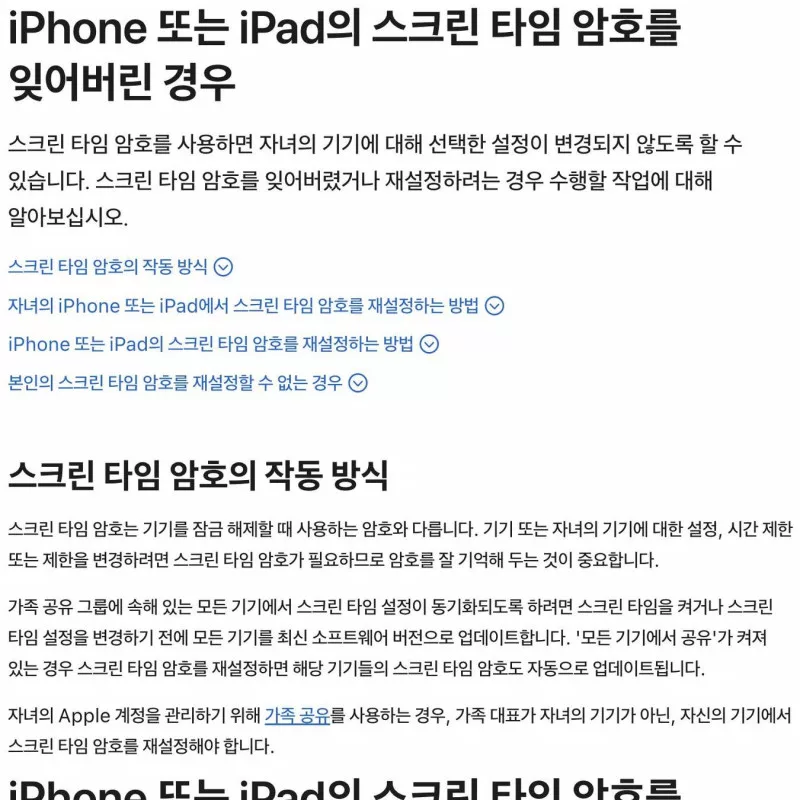
● 잠금 해제 암호 ≠ 스크린 타임 암호
● 가족 공유 + 자녀 Apple 계정 → 가족 대표 기기에서 재설정
● 본인 기기 재설정은 Apple 계정 인증이 핵심
공식 안내 전문은 아래에서 확인할 수 있어요.
본인 아이폰 - Apple 계정으로 재설정하는 순서
본인 기기에서 암호를 잊었을 때 Apple이 적어 둔 순서는 아래예요. 화면 문구는 iOS 버전에 따라 조금 다를 수 있으니, 메뉴 이름 기준으로 따라가면 돼요.
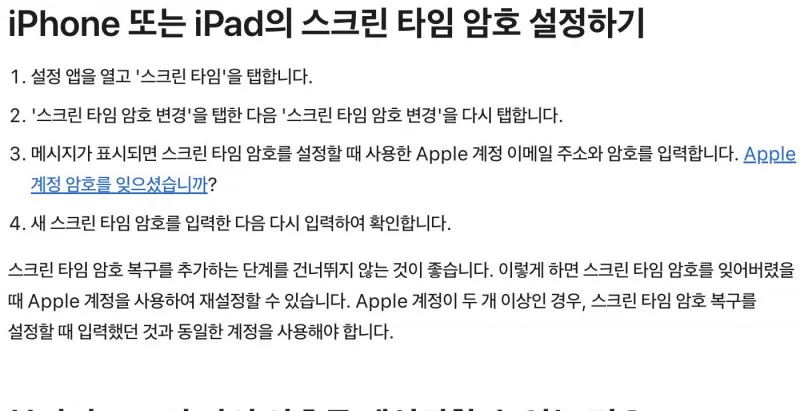
● 설정 앱 → 스크린 타임
● 스크린 타임 암호 변경 → 한 번 더 스크린 타임 암호 변경
● 스크린 타임 암호를 걸 때 썼던 Apple 계정 이메일·암호 입력
● 새 스크린 타임 암호 입력 → 한 번 더 입력해 확인
Apple 계정 암호까지 잊었다면 같은 안내 페이지의 ‘Apple 계정 암호를 잊으셨습니까?’ 링크로 가면 돼요. 계정이 여러 개면, 스크린 타임 암호 복구를 넣을 때 썼던 계정과 같아야 한답니다. 복구 단계를 건너뛰면 나중에 암호를 잊었을 때 Apple 계정으로 못 풀 수 있어요.
자녀 기기·재설정이 안 될 때
자녀 기기면 가족 대표의 설정 → 스크린 타임 → 가족에서 자녀 이름 → 스크린 타임 관리 → 스크린 타임 암호 변경 순서로 가요. 새 암호를 두 번 입력해 확인하면 돼요.
본인 기기에서 Apple 계정 인증이 안 되면, 기기에 로그인된 계정과 스크린 타임 복구에 넣은 계정이 다른지부터 보세요. 가족 구성원·자녀 계정일 수도 있어요. 카톡 화면잠금·숨김친구랑은 메뉴가 완전 달라요. 비슷한 막힘을 찾는다면 IT 쪽 카톡 잠금·숨김 글과 구분해서 보시면 돼요.
공식 메뉴 이름만 맞추면 되고, 임의로 앱을 지워서 푸는 방법은 Apple 안내 범위 밖이에요. 백업·계정 상태를 먼저 확인한 뒤 위 순서로 가세요.
암호만 다시 잡으면 되면, 설정 → 스크린 타임 → 암호 변경에서 Apple 계정 인증 한 줄만 기억하면 된답니다.

- 이전글아이폰 앱 개인정보 보호 리포트 - 켜는 위치랑 7일 권한 기록2026.08.17
- 다음글카카오톡 숨김친구 - 목록에서 숨기는 방법이랑 차단·삭제랑 뭐가 다른지2026.08.17