
와이파이 안됨 확인하고 공유기와 폰 설정 점검하는 순서
영상·메신저를 쓰다 보면 와이파이 안됨 표시가 뜰 때가 있어요. 문제는 공유기·폰·회선이 겹치면 와이파이만 고장 난 것처럼 보이는 경우가 많거든요.
특히 비밀번호를 바꾼 뒤거나, 새 기기를 연결한 직후에는 설정이 어긋나 있을 수 있어요. 그래서 와이파이 공유기와 휴대폰 설정을 순서대로 보는 편이 덜 헷갈려요.
폰 설정부터
Apple·Samsung 등 제조사 안내에는 Wi-Fi가 연결되지 않을 때 확인할 설정이 정리돼 있어요. 비행기 모드·Wi-Fi 꺼짐·VPN·프록시가 켜져 있으면 연결이 지연될 수 있거든요.
예를 들어 「네트워크 설정 재설정」은 저장된 Wi-Fi 목록까지 지울 수 있어요. 재설정 전에 비밀번호를 다시 넣을 수 있는지 먼저 확인해 보세요.
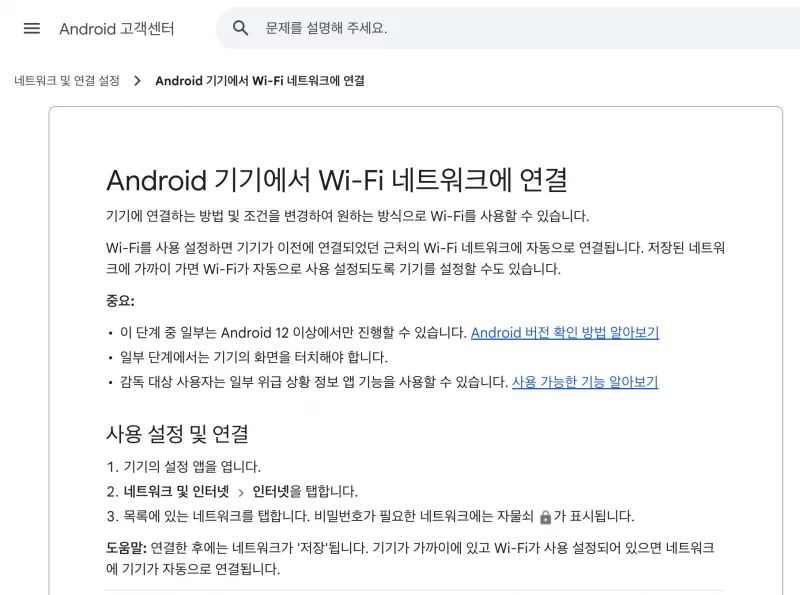
다만 회사·학교 Wi-Fi는 별도 인증 앱이 필요할 수 있어요. 가정용 공유기와 안내가 다를 수 있거든요.
공유기와 연결
와이파이 안됨이 특정 장소에서만 반복되면, 공유기 전원·LAN 불·인터넷 회선 상태를 같이 봐야 해요. 모뎀·공유기 표시등이 정상인지 안내에 나온대로 확인하면 됩니다.
와이파이 공유기 관리 페이지에서는 SSID·비밀번호·채널·펌웨어 업데이트 메뉴가 따로 있어요. 2.4GHz와 5GHz 이름이 다르면 잘못 고른 경우도 있거든요.
주의할 점은 재부팅만 반복하기 전에, 다른 기기도 같은 증상인지 먼저 보라는 거예요. 휴대폰만 안 되면 폰 설정 쪽을, 모든 기기가 안 되면 회선·공유기 쪽을 우선 보면 됩니다.
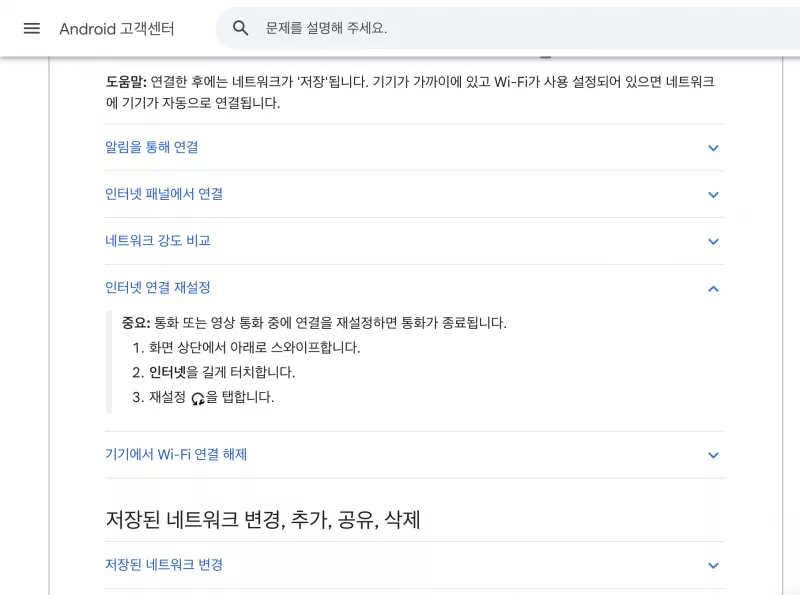
유선은 되는데 Wi-Fi만 안 되면 무선 설정·펌웨어·배치(전파 간섭)도 확인해 보세요. 공유기를 가까이 두거나 채널을 바꾸는 방법도 안내에 나올 수 있어요.
블루투스·기기와 함께
Wi-Fi와 블루투스·이어폰 연결 문제가 겹치면, 각각 설정 메뉴가 달라 보일 수 있어요. 무선 주변기기만 안 되면 블루투스·Wi-Fi를 따로 점검하는 편이 빠릅니다.
아래 글처럼 페어링·연결 확인 순서가 다르면, 기기별 안내를 따로 보면 됩니다.
와이파이 안됨은 폰·공유기·회선 중 어디에서 끊겼는지 구분해 보면 대응이 빨라져요. 제조사·공유기 안내를 열어 본인 상황에 맞는 순서부터 확인해 보세요.
비밀번호·SSID·재부팅·펌웨어를 순서대로 점검하면, 같은 증상이 반복될 때도 원인을 좁히기 쉽거든요. 다른 기기에서도 테스트해 보면 공유기 문제인지 폰 문제인지 가늠할 수 있어요.

- 이전글티빙 요금제, 베이직 / 스탠다드 / 한달 무료 전에 볼 차이2026.08.21
- 다음글유튜브 프리미엄 가입하고 다운로드 설정하는 순서2026.08.20