
크롬 북마크 동기화, 구글 계정 로그인 후 내 Google 서비스에서 북마크 저장 켜기
집 PC에 넣어 둔 북마크가 노트북이나 회사 컴퓨터에 안 보이면, 크롬에 로그인한 구글 계정이 다르거나, 계정에 저장하는 항목에서 북마크가 꺼져 있는 경우가 많아요.
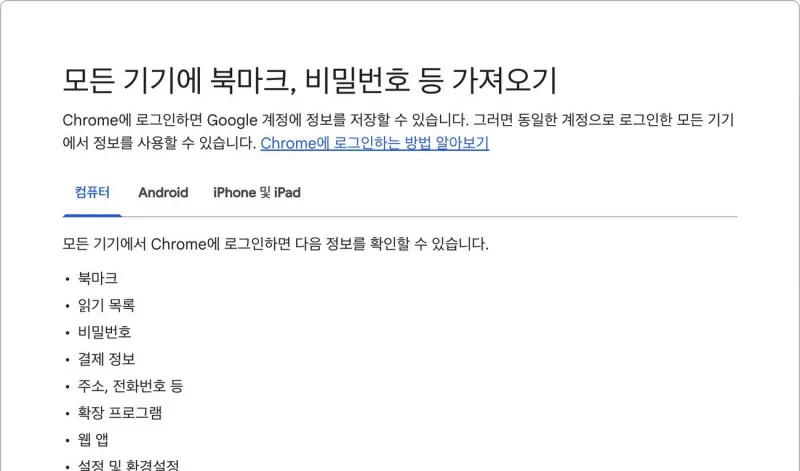
Google Chrome 고객센터 기준으로는 크롬에 로그인하면 북마크·읽기 목록·비밀번호 등을 Google 계정에 저장해, 같은 계정으로 로그인한 기기에서 쓸 수 있어요. 로그인만 되어 있어도 저장 항목에서 북마크가 꺼져 있으면 기기마다 목록이 따로 보입니다.
오른쪽 위 프로필에서 구글 계정 맞추기
먼저 오른쪽 위 프로필 아이콘을 눌러, 지금 쓰는 구글 계정이 북마크를 저장해 둔 기기와 같은지 확인해요. 직장용·개인용 프로필이 나뉘어 있으면 계정이 달라도 로그인은 정상처럼 보입니다.
게스트 창이나 시크릿 창에서는 동기화가 적용되지 않아요. 일반 창에서, 북마크를 넣었던 그 프로필인지부터 맞춰 보세요.
내 Google 서비스 설정에서 북마크 저장 켜기
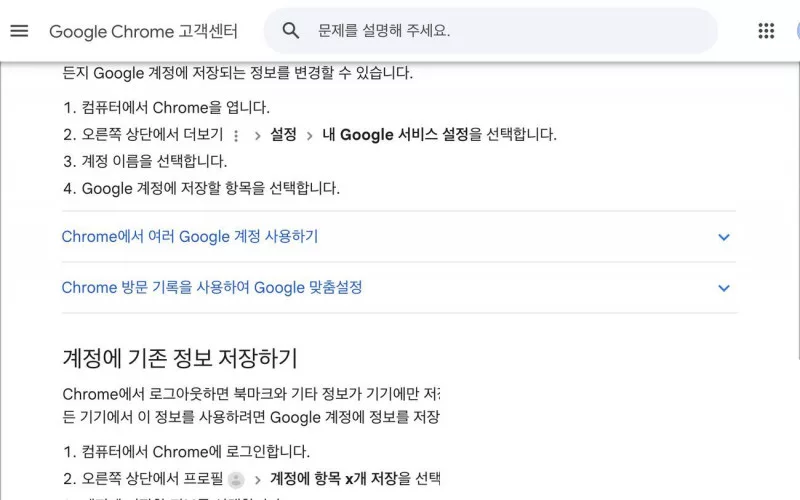
컴퓨터에서 크롬을 연 뒤, 오른쪽 위 더보기(⋮) → 설정 → 내 Google 서비스 설정으로 들어가요. 계정 이름을 선택한 다음, Google 계정에 저장할 항목에서 북마크가 켜져 있는지 확인합니다.
도움말에 적힌 저장 대상에는 북마크, 읽기 목록, 비밀번호, 결제 정보, 주소·전화번호, 확장 프로그램, 웹 앱, 설정 및 환경설정이 있어요. 북마크만 필요해도 목록에서 항목을 직접 확인하는 편이 안전합니다.
방문 기록·탭까지 같이 쓰려면 같은 화면에서 방문 기록 및 탭을 사용 설정하면 됩니다. 북마크와는 별 항목이니, 안 보이던 탭만 문제일 때는 이쪽도 확인하세요.
기기에만 있던 북마크를 계정에 저장할 때
크롬에서 로그아웃한 상태였다면 북마크는 그 기기에만 남아 Google 계정에는 안 올라간 상태일 수 있어요. 이때는 컴퓨터에서 크롬에 로그인한 뒤, 오른쪽 위 프로필 → 계정에 항목 저장(문구는 “계정에 항목 x개 저장”처럼 보일 수 있음)을 누르고, 저장할 정보에 북마크를 넣은 다음 계정에 저장을 선택합니다.
다른 기기에서도 같은 구글 계정으로 크롬에 로그인했는지 확인하고, 잠시 기다린 뒤 북마크 관리자에서 폴더·바로가기가 들어왔는지 보면 됩니다.
그래도 안 보이면 확인할 것
● 회사·학교 PC는 관리자 정책으로 동기화가 제한될 수 있어요. 개인 노트북과 동작을 비교해 보면 구분됩니다.
● 주소창에 chrome://sync-internals 를 열어 동기화 상태·오류 메시지가 있는지 봅니다.
● 북마크 관리자에서 다른 프로필 폴더에 넣어 둔 것은 아닌지, HTML로 내보낸 백업이 있는지도 확인하세요.
같은 구글 계정으로 로그인한 뒤, 내 Google 서비스 설정에서 북마크 저장만 켜 두면 기기마다 앱을 따로 맞출 필요가 줄어듭니다. 계정이 맞는데도 목록이 비면 저장 항목·프로필·정책부터 순서대로 보면 됩니다.
같이 보면 좋은 글: 구글 계정 2단계 인증, 백업코드까지, 크롬 브라우저 다운로드 위치 변경하기!(chrome browser)

- 이전글네이버 블로그 이웃 추가·관리할 때2026.07.28
- 다음글구글 계정 2단계 인증, 백업코드까지2026.07.28