
크롬 자동완성 끄기 - 저장된 주소/양식 데이터 지우는 순서
결제·배송 양식에 예전 주소나 다른 사람 전화번호가 자동으로 뜰 때가 있어요. 공용 PC를 쓰거나 이사 직후면 더 자주 보입니다.
크롬 자동 완성은 비밀번호·결제·연락처(주소) 등을 저장해 양식을 채웁니다. 끄려면 비밀번호 및 자동 완성에서 각 항목의 저장 및 자동 입력을 끄고, 필요하면 저장된 주소를 지운 뒤, 한 번에 지울 때는 인터넷 사용 기록 삭제의 양식 데이터 자동 완성을 쓰면 됩니다. 아래에서 순서를 정리했습니다.
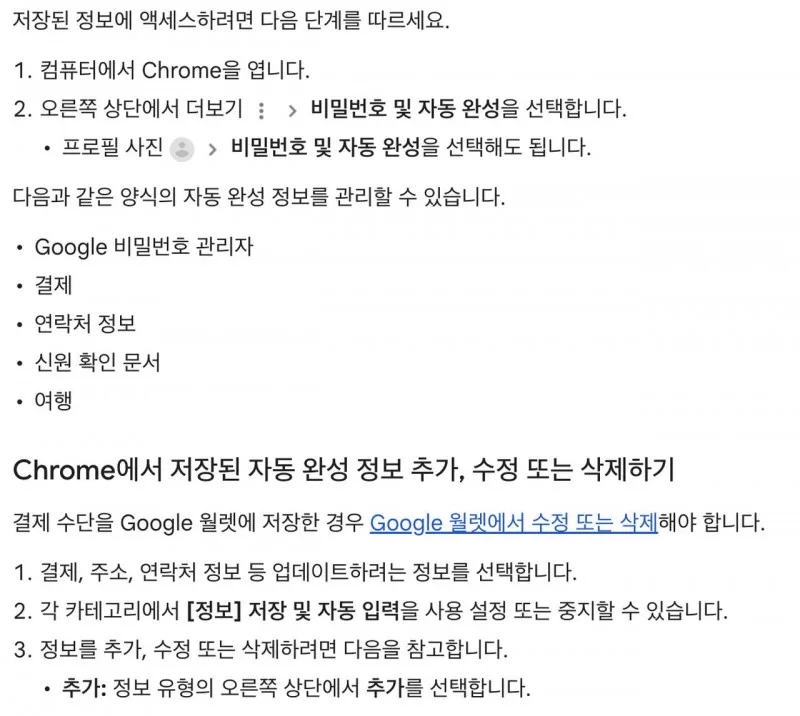
비밀번호 및 자동 완성에서 끄기
컴퓨터에서 크롬을 연 뒤 오른쪽 위 더보기(점 3개) → 비밀번호 및 자동 완성으로 들어갑니다. 프로필 사진을 눌러 같은 메뉴로 들어가도 됩니다.
여기서 Google 비밀번호 관리자, 결제, 연락처 정보 등을 각각 엽니다. 카테고리마다 저장 및 자동 입력 스위치를 끄면 그 종류는 더 이상 자동으로 안 채워져요. 주소만 문제면 연락처·주소 쪽만 꺼도 됩니다.
예전 주소 한 줄만 없애려면 해당 항목 오른쪽 더보기 → 삭제를 누르세요. 결제 수단을 Google 월렛에 둔 경우, 크롬 목록만으로는 안 지워질 수 있어 월렛에서 따로 확인해야 합니다.
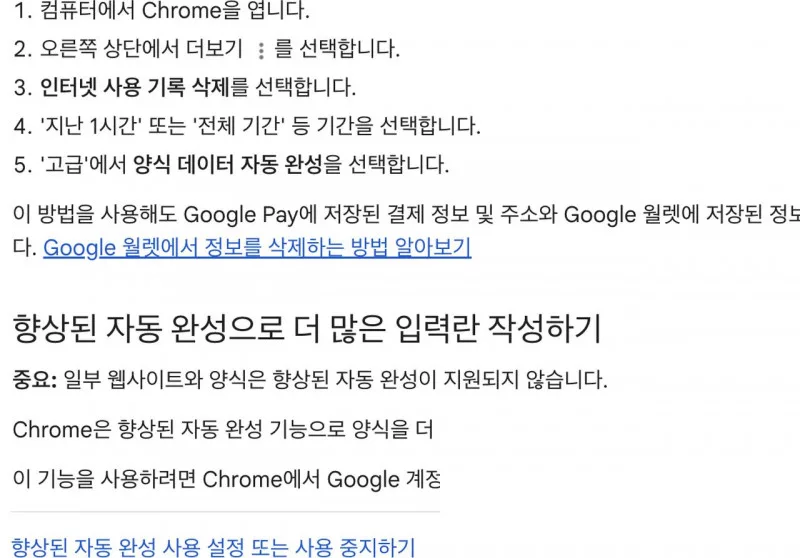
양식 데이터 자동 완성 한꺼번에 삭제
저장된 양식 정보를 기간 단위로 지우려면 더보기 → 인터넷 사용 기록 삭제로 갑니다. 기간을 고른 뒤 고급에서 양식 데이터 자동 완성에 체크하고 삭제하세요.
공식 안내 기준으로 이 삭제는 Google Pay·Google 월렛에 따로 저장된 결제·주소까지 지우지 않을 수 있어요. 월렛에 남은 정보는 월렛 화면에서 다시 확인하세요.
주소창에 뜨는 예전 URL 제안만 없애려면, 제안을 선택한 뒤 Windows는 Shift+Delete, Mac은 Fn+Shift+Delete로 개별 삭제할 수 있습니다. 양식 주소 저장과는 별개 동작이에요.
동기화·북마크와 같이 볼 때
Google 계정으로 크롬에 로그인한 상태면, 주소·자동완성 변경이 같은 계정 기기에도 반영될 수 있어요. 기기마다 다르게 쓰려면 로그인 여부부터 확인하세요.
북마크만 다른 기기로 맞추고 싶다면 크롬 북마크 동기화, 구글 계정 로그인 후 내 Google 서비스에서 북마크 저장 켜기 글을 같이 보면 됩니다. 자동완성과 북마크 동기화 메뉴는 서로 다릅니다.
공용 PC라면 자동 입력을 끈 뒤, 남아 있는 주소·전화번호 항목이 없는지 한 번 더 목록을 훑어 보세요. 꺼도 제안이 남으면 위 기록 삭제 단계를 이어서 하세요.
향상된 자동 완성을 쓰는 환경이면 설정 → 자동 완성 및 비밀번호 → 자동 완성 설정에서 끌 수도 있어요. 기본 양식 저장과 메뉴가 따로 있을 수 있으니, 주소가 계속 뜨면 두 곳을 같이 확인하세요.
메뉴 이름이 앱·OS 버전마다 조금 다를 수 있어요. 화면에 없는 말이면 고객센터 검색어에 「자동 완성」「양식 데이터」를 넣어 최신 경로를 확인하세요.

- 이전글아이폰 집중 모드 / 방해금지 차이 - 알림 허용할 사람이랑 앱2026.08.17
- 다음글인스타 게시물 보관 - 삭제랑 뭐가 다르고 프로필에 다시 보이게2026.08.16