
구글 계정 2단계 인증, 백업코드까지
구글 계정에 2단계 인증을 켜 두면 비밀번호만으로는 로그인이 안 됩니다. 폰을 바꾸거나 인증 앱이 안 뜰 때 갑자기 막히는 집이 많아요.
아래는 구글 계정 보안 설정에서 2단계 인증·백업코드 위치를 짚은 안내입니다.
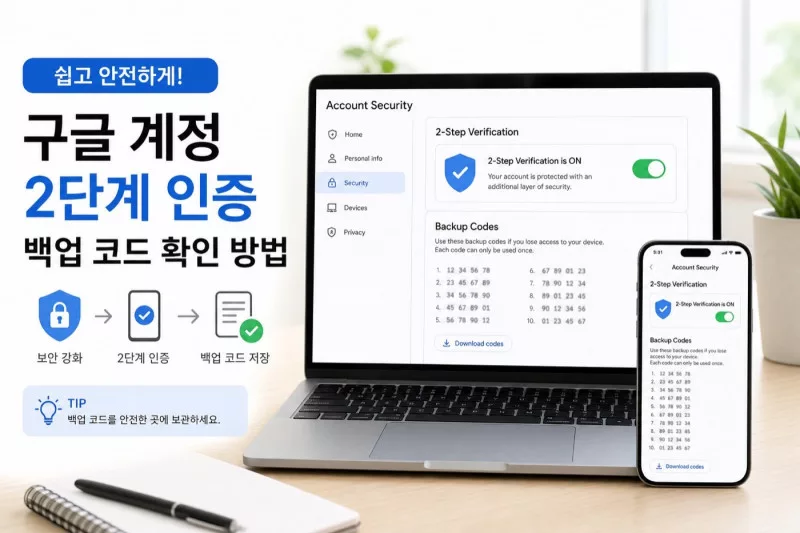
평소엔 문자나 Google 앱 알림으로 넘기는데, 그게 안 오면 미리 받아 둔 백업코드로 들어가야 합니다. 코드를 안 빼두면 계정 복구로 넘어가서 시간이 더 걸립니다.
2단계가 뭔지
비밀번호 다음에 두 번째 확인을 한 번 더 받는 설정입니다. 폰 문자, Google 메시지 알림, 인증 앱 번호, 보안 키 같은 방식이 있어요.
회사 메일·유튜브·플레이스토어까지 같은 구글 계정을 쓰면, 여기가 막히면 여러 서비스가 같이 멈춥니다.
켜는 위치
브라우저에서 구글 계정 관리로 들어가 보안 메뉴를 엽니다. '2단계 인증'을 찾아 켜면 되고, 처음엔 본인 확인을 한 번 더 묻습니다.
휴대폰 번호나 Google 앱을 기본으로 두는 경우가 많은데, 기기가 바뀌면 그 경로가 끊깁니다. 그래서 백업코드를 같이 받아 두는 게 중요해요.
백업코드
2단계 설정 안에 백업코드(또는 비상 코드) 메뉴가 있습니다. 보통 한 번에 여러 개가 나오고, 한 코드를 쓰면 그 번호는 다시 못 씁니다.
화면만 보고 끝내지 말고 메모장·비밀번호 관리자·인쇄 중 하나에 옮겨 두세요. 스크린샷만 갤러리에 묻어 두면 폰을 잃었을 때 같이 사라집니다.
로그인할 때 코드 입력이 안 되면
비밀번호 다음에 인증 방법이 안 뜨거나 알림이 안 오면, '다른 방법 시도'에서 백업코드를 고릅니다. 코드 입력 후 들어가면 정상입니다.
백업코드도 없고 예전 폰도 없으면 계정 복구로 가야 합니다. 이때는 예전에 쓰던 기기·자주 쓰는 장소 같은 확인이 들어가서 바로 안 풀릴 수 있어요.
따라 하기
구글 계정에 로그인한 뒤 보안으로 들어갑니다. 2단계 인증을 켜고, 바로 아래에서 백업코드를 만든 다음 안전한 곳에 저장합니다.
폰을 바꾸기 전에 한 번 더 백업코드가 있는지 확인하면, 나중에 잠기는 일을 줄일 수 있습니다.

- 이전글크롬 북마크 동기화, 구글 계정 로그인 후 내 Google 서비스에서 북마크 저장 켜기2026.07.28
- 다음글네이버 메일 용량 부족할 때 먼저 지울 것2026.07.27