
디스코드 서버 만들기와 초대, 멤버 모을 때 찾는 메뉴
게임·스터디 모임을 열려고 디스코드 서버 만들기부터 찾다 보면, 앱·웹·모바일마다 버튼 위치가 조금씩 달라 보여요. 문제는 서버만 만들고 디스코드 초대 링크를 안 보내면 방이 비어 있다는 점이에요.
디스코드 고객센터 안내에는 ‘서버 만들기’와 ‘초대 링크’가 따로 적혀 있거든요. 먼저 내 서버를 만든 뒤, 초대 메뉴에서 링크를 복사해 공유하면 헛수고를 줄일 수 있어요.
특히 기본 초대 링크는 7일 뒤 만료되는 경우가 많아요. 오픈채팅처럼 계속 쓸 링크라면 만료 설정을 바꿔 두는 편이 안전하답니다.
서버는 왼쪽 + 버튼
공식 도움말 기준으로 디스코드 서버 만들기는 왼쪽 서버 목록 맨 아래 + 아이콘을 누르면 시작돼요. ‘직접 만들기’나 템플릿 중 하나를 고른 뒤 이름·아이콘을 정하면 돼요.
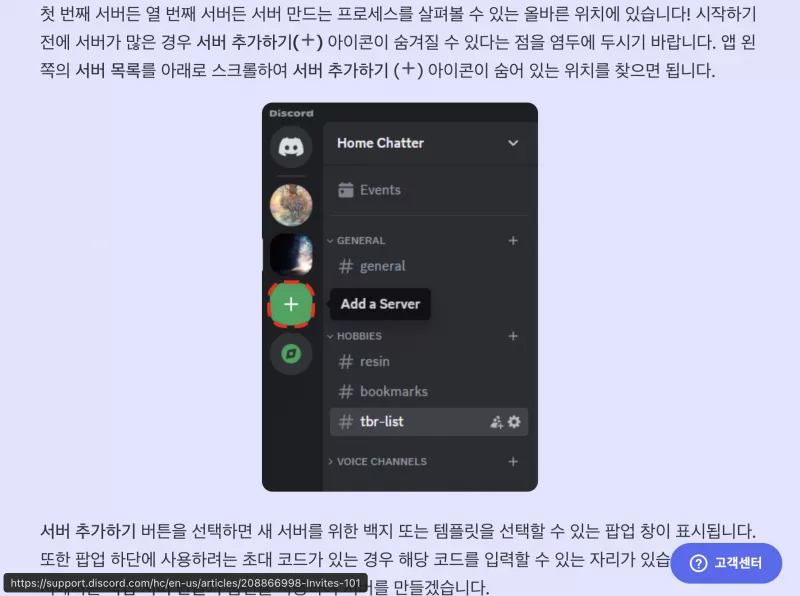
다만 계정이 로그인돼 있어야 하고, 모바일 앱도 같은 순서예요. 이미 다른 서버에 들어가 있다면 +가 목록 하단에 보여요.
예를 들어 친구들과만 쓸 작은 방이면 ‘친구와 함께’ 템플릿을 고르고, 공개 커뮤니티는 나중에 채널·역할을 더 나눠도 돼요.
서버를 만든 직후에는 #일반 같은 기본 채널만 있을 수 있어요. 음성·텍스트 채널 추가는 서버 설정에서 이어서 하면 돼요.
초대 링크는 서버 이름
멤버를 부를 때 디스코드 초대는 서버 이름 옆 ▼ → ‘사람 초대하기’ 또는 채널 옆 사람 아이콘으로 열어요. 링크 복사 후 카톡·문자에 붙여 넣으면 돼요.
초대 창 아래 ‘초대 링크 편집하기’에서 만료 시간·사용 횟수를 바꿀 수 있어요. 7일 만료 안내가 보이면 여기서 ‘만료 없음’으로 바꿀 수도 있거든요.
주의할 점은 링크를 SNS에 올리면 모르는 사람까지 들어올 수 있다는 점이에요. 공개 모집이 아니라면 1회용·짧은 만료로 두는 편이 좋아요.
디스코드 친구 목록에 있는 사람은 ‘초대’ 버튼으로 바로 보낼 수도 있어요. 링크 없이 1:1로 부르는 경로예요.
멤버 모을 때 볼 것
초대 링크가 만료됐다는 메시지가 뜨면, 서버 관리자가 새 링크를 만들어 다시 보내야 해요. 예전 링크를 저장해 두었어도 다시 열리지 않을 수 있거든요.
모바일에서 들어온 사람은 앱 설치 안내가 나올 수 있어요. 웹으로만 쓰려면 discord.com/app 경로로 안내하면 돼요.
역할·채널 권한은 멤버가 늘어난 뒤에 정리해도 늦지 않아요. 다만 처음부터 #공지 채널만 읽기로 두면 실수로 메시지를 지우는 일을 줄일 수 있답니다.
디스코드 서버 만들기는 왼쪽 +에서 시작하고, 디스코드 초대는 서버 이름·채널 옆 초대 메뉴에서 링크를 복사해 공유하면 돼요.

- 이전글텔레그램 로그인과 가입, 인증 코드가 안 올 때 해결책2026.08.26
- 다음글카카오톡 백업과 불러오기, 기기 바꿀 때 연결하는 순서2026.08.26