
윈도우 10 화면 녹화 시간, 프레임 수 변경 설정(X box game bar)
윈도우10에는 X box game bar라고 운영체제 자체에 화면 녹화 기능이 있어서 손쉽게 화면을 녹화 할 수 있어요. 그런데 이렇게 녹화를 하다보면 내가 끄지 않았는데도 녹화가 종료되는 경우가 있죠.
또는 화면 프레임수를 늘려서 보다 고품질로 녹화하고 싶어질 때도 있어요. X box game bar 화면에서는 이런 옵션 설정이 불가능하고 다른 곳으로 들어가서 설정을 해줘야 한답니다.
1. 캡처 옵션 들어가기
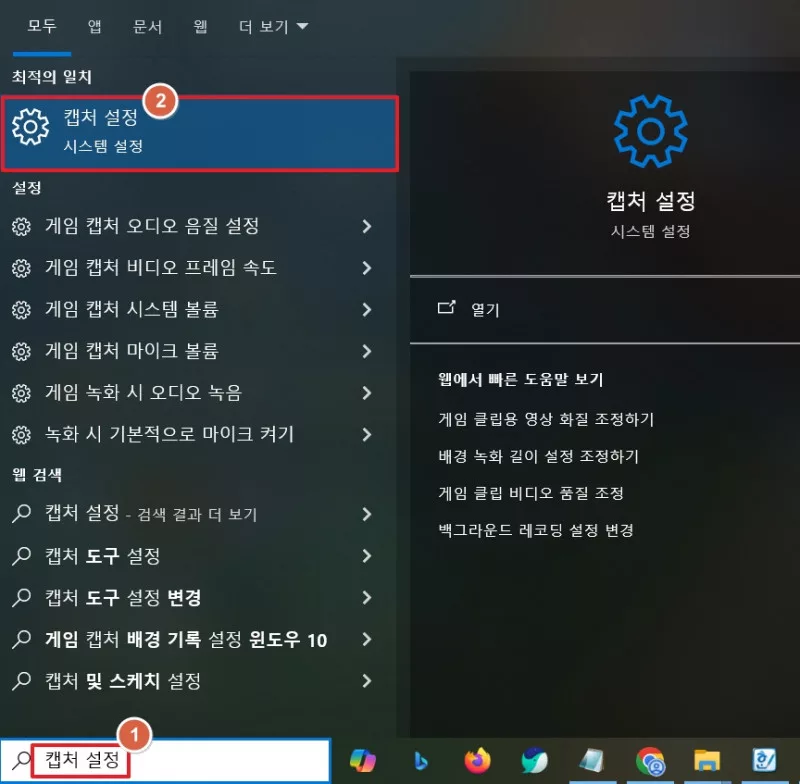
왼쪽 하단에 검색 돋보기를 눌러서 "캡처 설정'라고 입력해주세요. 캡쳐가 아니라 캡처라는점 주의해주시구요! 캡처 설정이 나오면 눌러서 들어가주세요.
2. 녹화시간 변경하기
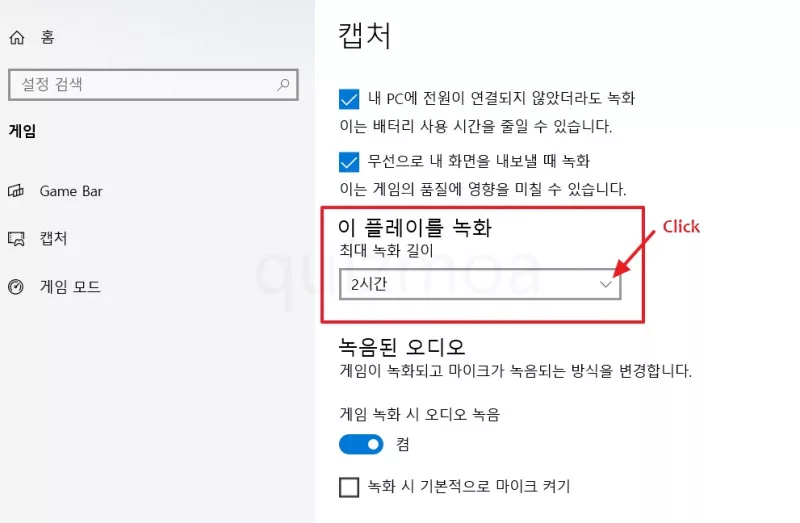
이제 캡처 옵션에서 녹화 시간을 변경해볼게요. 스크롤을 밑으로 내리다 보면 "이 플레이를 녹화" 밑에 최대 녹화 길이라고 적혀있어요. 옵션 박스를 눌러서 최소 30분부터 최대 4시간까지 설정이 가능하답니다.
4시간 이상은 녹화가 안되기 때문에 초과하는 시간을 녹화 하려고 하신다면 다시 녹화를 시작해주셔야만 해요.
3. 프레임 수 변경하기
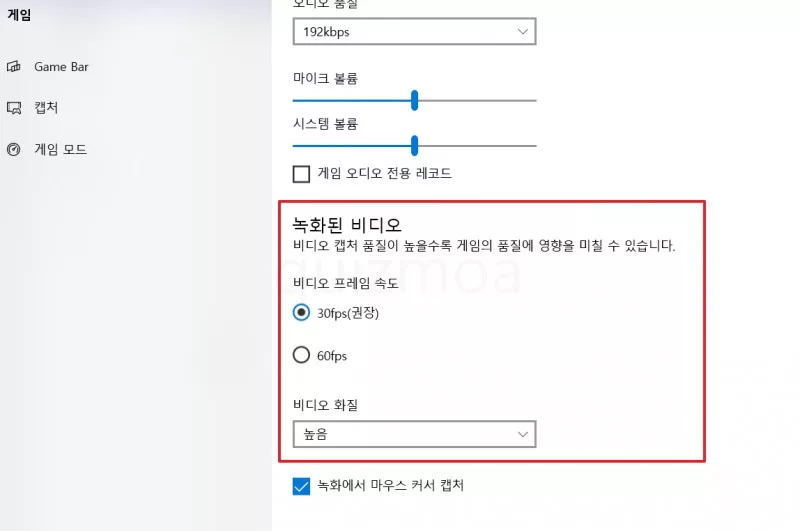
화면을 조금 밑으로 스크롤 하면 프레임 수도 변경할 수 있어요. "녹화된 비디오" 부분에서 비디오 프레임 속도를 변경하시면 된답니다. 60fps면 상당히 고품질이지만 이렇게 설정해서 사용하면 사양이 낮은 컴퓨터일 경우 버벅 거릴 수 있어요.
'비디오 품질'도 게임 플레이에 영향을 미칠 수 있는데요. 만약 버벅거림이 심하다면 이 부분을 '표준'으로 바꿔주세요.

- 이전글카카오톡 페이스톡 화면 녹화 하면 상대방이 알아차릴 수 있을까?2026.01.07
- 다음글파일 올리기 파일첨부 창 꺼짐 현상 해결 방법(이메일 보낼때, 사이트에 첨부할때)2026.01.05