
윈도우11 시작앱 - 설정 토글/작업관리자에서 끄는 위치
- 퀴즈모아 2026.08.17 2026.08.17 07:48
-
 0
0
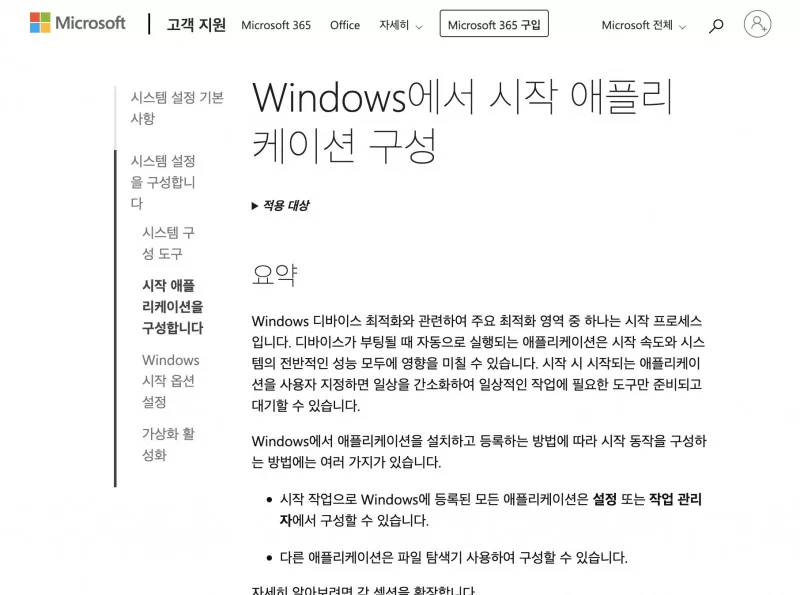
윈도우를 켤 때마다 메신저·업데이트·클라우드 앱이 한꺼번에 뜨면 부팅이 느리고 체감이 무거워져요. 그럴 때 쓰는 게 시작앱 끄기입니다.
끄는 곳은 크게 두 곳입니다. 설정의 토글과 작업 관리자의 「사용 안 함」입니다. 아래에서 메뉴 위치와, 꺼도 앱이 지워지지 않는 점만 정리했습니다.
설정에서 토글로 끄기
시작 → 설정 → 앱 → 시작(또는 시작 앱)으로 들어갑니다. 목록에 로그인할 때 자동으로 켜질 수 있는 앱이 나옵니다.
자동으로 켜지길 원하지 않는 앱은 토글을 끄기로 바꿉니다. 다시 쓰고 싶으면 같은 자리에서 켜기로 되돌리면 됩니다.
메뉴 이름이 「시작앱」으로 보이거나, 검색창에 「시작 앱」을 치면 같은 화면으로 가는 경우도 있어요. Windows 11·업데이트 버전에 따라 경로 표기가 조금 다를 수 있습니다.
여기서 끈다고 프로그램이 삭제되는 것은 아닙니다. 로그인 직후 자동 실행만 막고, 필요할 때 시작 메뉴에서 직접 열면 됩니다.
작업 관리자에서 사용 안 함
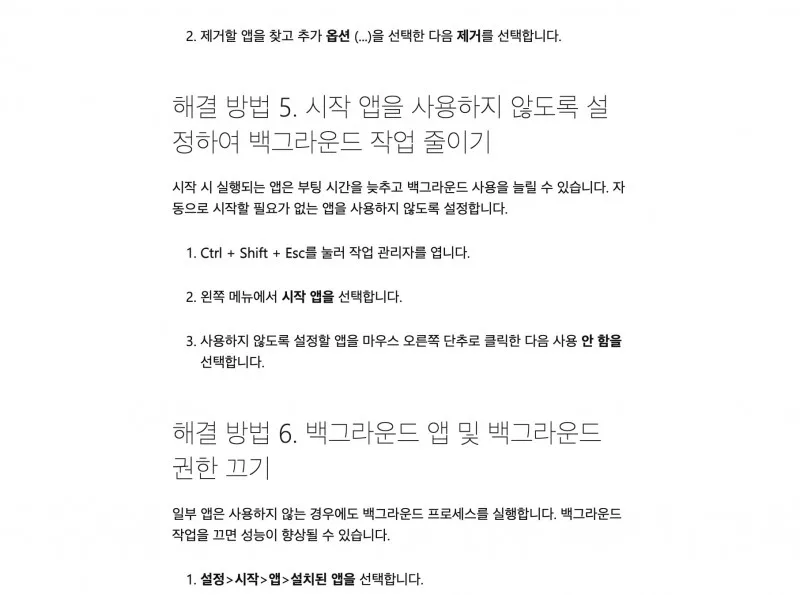
Ctrl + Shift + Esc로 작업 관리자를 연 뒤, 왼쪽(또는 위)에서 시작 앱을 고릅니다. 시작을 우클릭해 작업 관리자를 여는 방법도 있습니다.
끄고 싶은 앱을 선택한 뒤 사용 안 함을 누르거나, 우클릭 메뉴에서 사용 안 함을 고릅니다. 다시 쓰려면 같은 목록에서 사용을 누르면 됩니다.
작업 관리자에는 시작에 미치는 영향이 높음·중간·낮음처럼 표시되는 경우가 많아요. 영향이 높은 항목부터 끄는 편이 부팅 체감에 도움이 됩니다.
설정과 작업 관리자는 같은 시작 등록을 다루는 경우가 많습니다. 토글이 편하면 설정, 영향도를 보고 고르려면 작업 관리자를 쓰면 됩니다.
윈도우 설정 화면을 자주 쓴다면 윈도우 클립보드 기록 Win+V, 설정에서 켜고 자주 쓰는 항목 고정하는 방법도 같이 보면 설정 앱 경로가 익숙해집니다.
목록에 없는 프로그램은 시작 폴더나 다른 자동 실행 경로에 등록된 경우일 수 있어요. 그때는 해당 앱의 자체 설정에서 「Windows 시작 시 실행」 옵션을 먼저 끄고, 그래도 남으면 Microsoft 도움말의 시작 앱 목록을 다시 확인하세요.
끈 뒤 확인할 것
시작앱을 끈 뒤에도 바로 뜨는 창이 있으면, 그 앱 안의 「자동 실행」「Windows와 함께 시작」 옵션을 한 번 더 보세요. 일부 메신저·게임 런처는 자체 설정과 시작앱 등록을 같이 씁니다.
노트북 전원을 켤 때마다 팬 소리가 커지거나 디스크 사용량이 치솟으면, 영향도가 높은 시작앱을 먼저 줄이는 편이 체감에 도움이 됩니다. 한 번에 전부 끄기보다 2~3개씩 나눠 확인하세요.
회사 PC·관리자 정책이 걸린 기기면 시작앱 목록이 잠겨 있거나 다시 켜질 수 있어요. 그때는 IT 담당 안내에 따르는 편이 맞습니다.
한두 개만 끈 뒤 PC를 다시 시작해 보세요. 로그인 직후 뜨던 창이 줄었는지, 꼭 필요한 앱만 남았는지 보면 됩니다.
시작앱을 끈 직후에도 바로 실행되는 서비스성 프로그램이 있으면, 그건 시작앱이 아니라 Windows 서비스일 수 있습니다. 서비스까지 건드리면 시스템 기능에 영향이 날 수 있으니, 이번 글에서는 시작앱 목록만 조정하는 쪽으로 두는 편이 안전합니다.
데스크톱 오른쪽 아래 알림 영역에 아이콘만 남는 앱도 시작앱으로 등록된 경우가 많아요. 목록에서 이름을 찾아 끄면 알림 영역도 같이 줄어드는 경우가 있습니다.
보안·백업·회사 VPN처럼 켜 둬야 하는 항목은 끄지 않는 편이 안전합니다. 잘 모르는 이름은 검색해 본 뒤 결정하세요.
계정 설정의 「이전 폴더 창 다시 열기」「다시 시작할 수 있는 앱 자동으로 저장」과는 별개입니다. 시작앱 목록에서 끈 것과 로그인 옵션은 같이 확인해 두면 구분하기 쉬워요.
시작앱은 설정 토글이나 작업 관리자 사용 안 함으로 끄면 됩니다. 앱 삭제가 아니라 자동 실행만 멈추는 점이 핵심이에요. 영향이 높은 것부터 끄고, 재시작 후 체감을 보면 됩니다.

- 이전글카톡 화면잠금 비번 까먹었을 때 - 앱 삭제 전에 대화 백업부터2026.08.17
- 다음글지메일 자동전달 - 필터로 특정 메일만 다른 주소에 보내기2026.08.17