
윈도우 클립보드 기록 Win+V, 설정에서 켜고 자주 쓰는 항목 고정하는 방법
- 퀴즈모아 2026.08.12 2026.08.12 11:18
-
 0
0
Ctrl+C로 복사한 뒤 Ctrl+V를 누르면, 방금 복사한 한 줄만 들어갑니다. 그 전에 복사해 둔 주소나 문장을 다시 찾으려면 처음부터 복사해야 하는 경우가 많아요.
윈도우 10·11에는 클립보드 기록이 있습니다. Microsoft 안내 기준으로는 Windows 로고 키 + V를 누른 뒤 켜기를 고르면 됩니다. 이후 복사한 텍스트와 이미지를 목록에서 골라 붙여넣어요.
Win+V로 클립보드 기록 켜기
기본값은 꺼져 있는 경우가 많습니다. 키보드에서 Windows 로고 키 + V를 누르면 클립보드 기록 창이 열립니다. 처음이면 안내와 함께 켜기 버튼이 나와요.
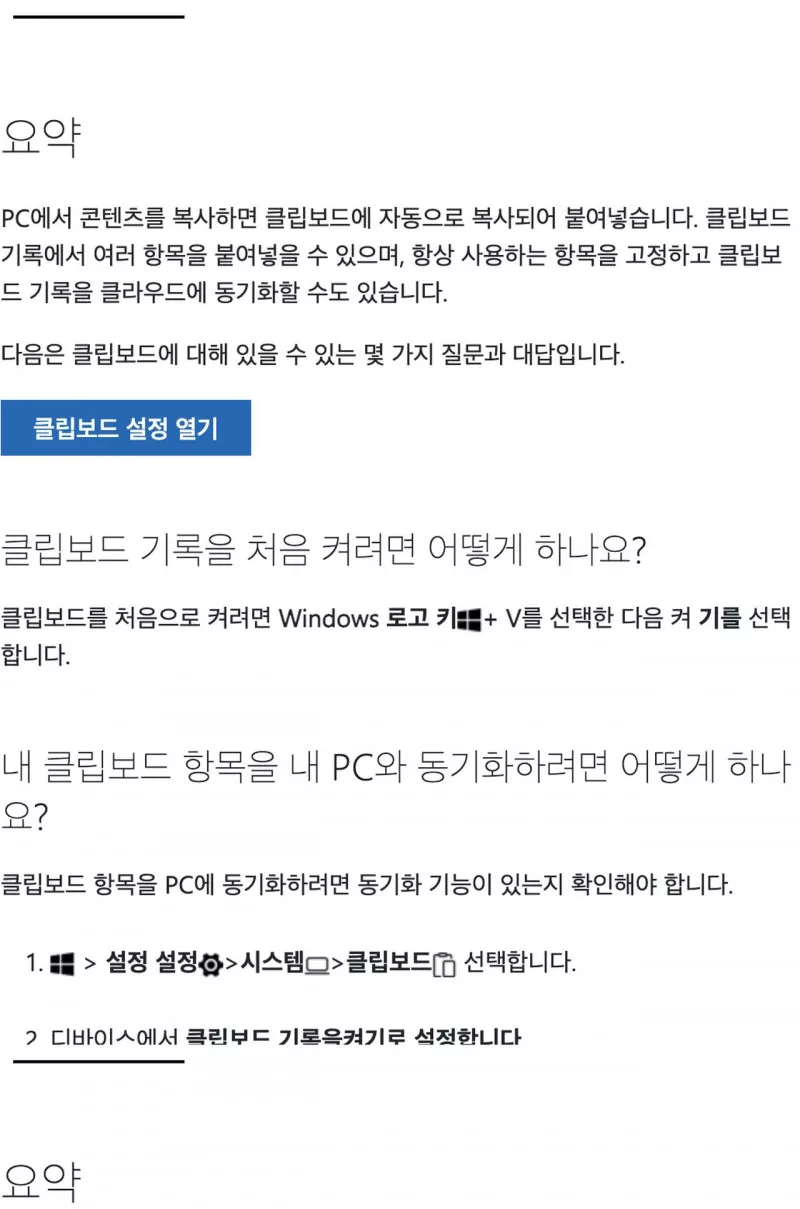
켠 뒤에는 Ctrl+C로 복사한 항목이 목록에 쌓입니다. 창에서 항목을 누르면 지금 커서가 있는 곳에 붙여넣습니다. 텍스트뿐 아니라 이미지도 들어갈 수 있어요.
설정에서 시스템 클립보드 켜기
단축키가 반응하지 않으면 설정에서 직접 켭니다. Microsoft 안내는 시작 → 설정 → 시스템 → 클립보드입니다. 여기서 클립보드 기록을 켬으로 바꿉니다.
다른 PC에도 같은 내용을 쓰려면 같은 화면에서 장치 간 클립보드 기록을 켭니다. 동기화는 Microsoft 계정 또는 회사 계정에 연결되어 있고, 기기마다 같은 로그인이어야 한다고 안내합니다.
복사한 텍스트를 자동으로 올리거나, Win+V 목록에서 항목마다 수동으로 동기화하는 선택도 있습니다. 비밀번호 같은 민감한 문구는 자동 동기화를 켜기 전에 한 번 더 보세요.
자주 쓰는 항목 고정과 기록 지우기
Win+V 목록에서 자주 쓰는 항목은 고정해 두면, 새 항목이 들어와도 밀려나지 않습니다. PC를 다시 시작하면 고정하지 않은 기록은 지워진다고 Microsoft가 적혀 있어요.
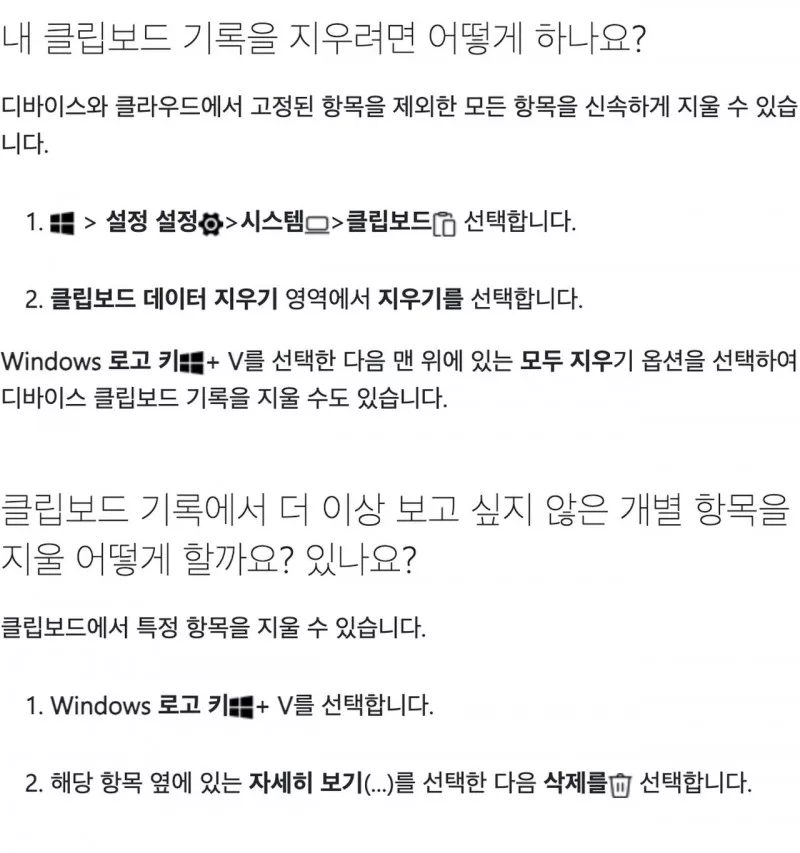
기록 전체를 비우려면 설정 → 시스템 → 클립보드의 클립보드 데이터 지우기에서 지우기를 누르거나, Win+V 창 위쪽 모두 지우기를 고릅니다. 고정한 항목은 남습니다.
하나만 빼려면 Win+V에서 해당 항목 옆 자세히 보기(…)를 누른 뒤 삭제를 고르세요.
Win+V가 안 보이거나 기록이 사라질 때
목록이 비어 있으면 기록이 꺼져 있는 경우가 많습니다. 다시 Win+V를 누른 뒤 켜기를 고르세요. 회사 PC는 정책으로 클립보드 기록이 제한될 수 있습니다.
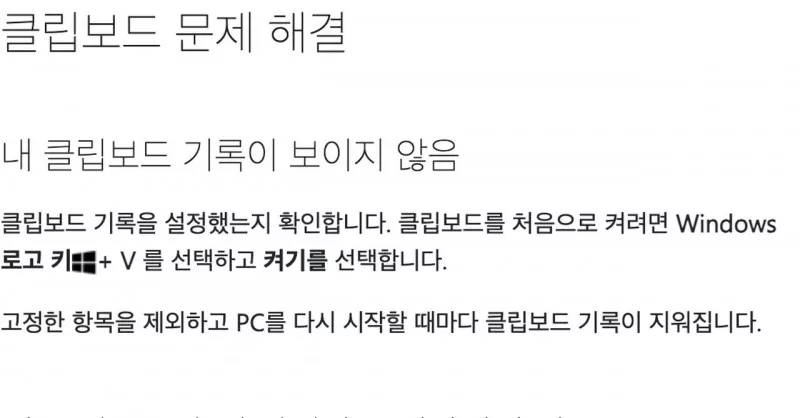
항목이 안 들어가면 크기 제한을 보세요. Microsoft 기준은 항목당 4MB이고, 지원 형식은 텍스트·HTML·비트맵입니다. 큰 스크린샷은 기록이 아니라 파일로 저장하는 편이 나아요.
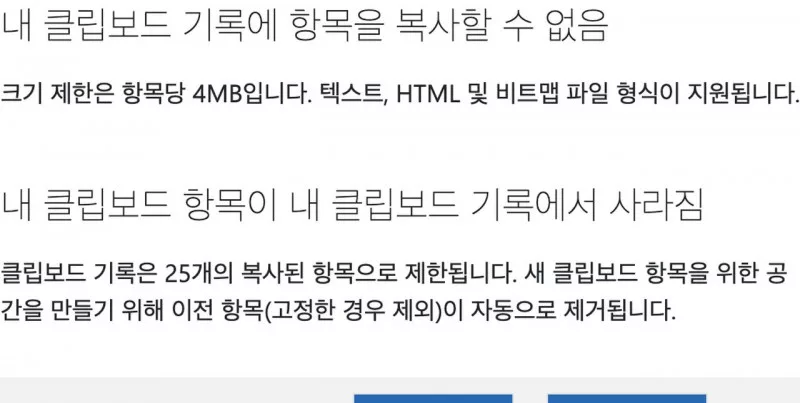
목록은 25개까지입니다. 고정하지 않은 옛 항목은 새 복사를 위한 자리를 만들면서 빠집니다. 아이폰 사진을 PC로 옮길 때는 HEIC JPG 변환, 파일 이름만 바꿀 때는 확장자 일괄 변경, USB 연결은 아이폰 USB 테더링을 이어서 보시면 됩니다.
Win+V로 켠 뒤 자주 쓰는 문구는 고정하고, 민감한 내용은 모두 지우기로 비우면 됩니다. 재시작 후에도 남겨야 하는 항목만 고정해 두세요.

- 이전글금융인증서 발급 방법, 은행에서 클라우드 가입과 6자리 비밀번호 설정2026.08.16
- 다음글HEIC JPG 변환 방법, 아이폰 사진 윈도우에서 안 열릴 때 HEIF 확장과 호환 설정2026.08.12