
HEIC JPG 변환 방법, 아이폰 사진 윈도우에서 안 열릴 때 HEIF 확장과 호환 설정
- 퀴즈모아 2026.08.12 2026.08.12 10:18
-
 0
0
아이폰에서 보낸 사진을 PC에 열었는데 미리보기가 안 나오고, 카페·메일 첨부가 거절되는 경우가 있어요. 파일 이름이 .heic로 끝나면 윈도우가 그 포맷을 아직 못 읽는 상태인 경우가 많습니다.
HEIC는 아이폰 카메라 기본값인 HEIF 사진 확장자예요. JPEG보다 용량은 작은데, 윈도우·일부 사이트는 코덱이 없으면 열지 않습니다. 이미 찍은 파일은 변환하고, 앞으로 찍을 사진은 아이폰에서 JPEG로 바꿀 수 있어요.
윈도우에서 HEIC가 안 열리는 이유
아이폰 7 이후, iOS 11부터 사진은 기본이 HEIF입니다. 파일 탐색기에 .heic로 보여요. 맥은 High Sierra 이후 미리보기·사진 앱이 바로 열고, 윈도우는 HEIF 이미지 확장이 없으면 썸네일도 안 나오는 경우가 많습니다.
Microsoft Store 설명 기준으로는 HEIF 컨테이너를 읽는 확장과, .heic 안의 실제 화상을 푸는 HEVC Video Extensions가 같이 필요할 수 있어요. HEIF만 깔고 사진 앱이 여전히 거절하면 HEVC 쪽을 추가로 확인하세요.
HEIF 이미지 확장 설치 후 JPEG로 저장
윈도우 10 버전 17763 이상이면 Microsoft Store에서 게시자 Microsoft Windows의 HEIF 이미지 확장을 설치합니다. 검색에 비슷한 유료 변환 앱이 섞여 나오니 게시자 이름부터 맞춰 보세요.
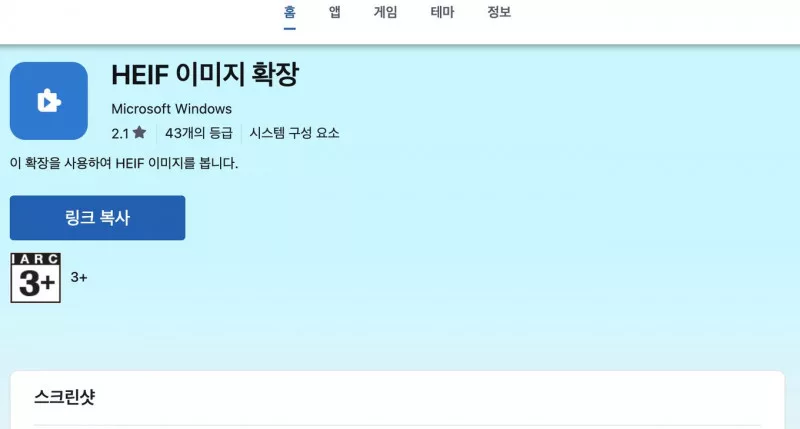
설치 후 파일 탐색기에서 .heic를 더블클릭하면 사진 앱으로 열립니다. JPEG가 필요하면 사진 앱에서 해당 파일을 연 뒤 다른 이름으로 저장 또는 사본 저장에서 JPEG를 고르세요. 그림판에서 열어 JPEG로 저장하는 방법도 됩니다.
.heic가 계속 안 열리면 Store에서 HEVC Video Extensions를 찾습니다. 기기 제조사 제공 패키지와 유료 패키지가 같이 검색되니, 역시 게시자가 Microsoft인지 확인하세요.
아이폰에서 높은 호환성으로 찍기
앞으로 PC·안드로이드로 자주 넘길 거면, 찍을 때부터 JPEG로 두는 편이 덜 번거로워요. Apple 안내 기준은 설정 → 카메라 → 포맷 → 높은 호환성입니다.
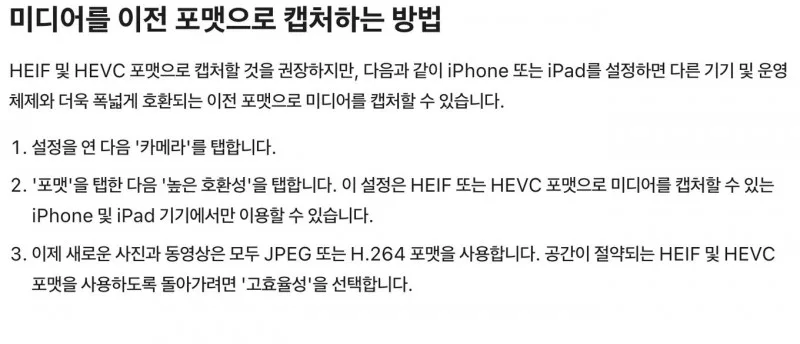
이후 새로 찍는 사진은 JPEG, 동영상은 H.264로 저장됩니다. 이미 찍힌 HEIC는 바뀌지 않아요. 용량을 다시 줄이려면 같은 화면에서 고효율성으로 되돌리면 됩니다. 이 메뉴는 HEIF/HEVC로 촬영 가능한 기기에서만 보입니다.
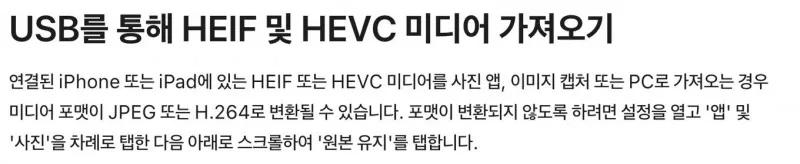
USB로 맥·PC에 가져올 때는 사진 앱·이미지 캡처가 JPEG로 바꿔 줄 수 있습니다. HEIC 원본을 그대로 받으려면 설정 → 앱 → 사진에서 아래로 내려 원본 유지를 켭니다.
맥 미리보기에서 JPEG로 내보내기
맥은 미리보기나 사진 앱에서 HEIF를 바로 엽니다. Apple 안내대로 파일 → 내보내기를 누른 뒤 포맷을 JPEG 또는 PNG로 고르고 저장하면 됩니다.
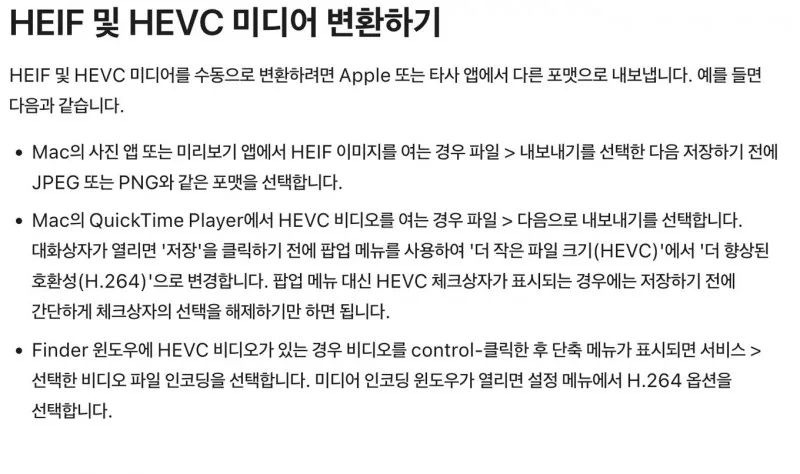
동영상 HEVC는 QuickTime Player에서 파일 → 다음으로 내보내기 후 더 향상된 호환성(H.264)을 고르거나, Finder에서 서비스 → 선택한 비디오 파일 인코딩으로 H.264를 고를 수 있어요.
사진 여러 장의 이름만 한꺼번에 바꿔야 하면 확장자 일괄 변경, 용량을 줄이려면 사진 사이즈 일괄 줄이기나 구글 포토 용량 줄이기를 이어서 보시면 됩니다. 확장자만 .jpg로 고치는 건 변환이 아니에요. 코덱이 없는 PC에서는 그대로 안 열립니다.
이미 있는 .heic는 Store HEIF(필요하면 HEVC)로 연 뒤 JPEG 저장, 앞으로 찍을 사진은 아이폰 높은 호환성, 맥은 미리보기 내보내기로 맞추면 됩니다.

- 이전글윈도우 클립보드 기록 Win+V, 설정에서 켜고 자주 쓰는 항목 고정하는 방법2026.08.12
- 다음글유튜브 프리미엄 해지, PC·애플·Google Play 결제 경로 차이2026.08.08