
크롬으로 간단하게 브라우저 화면 녹화하기
화면을 녹화하는 여러 방법들이 있지만 브라우저를 녹화할때는 크롬으로 바로 가능하다는 것 아시나요? 생각보다 이 방법을 모르시는 분들이 계셔서 공유하고자 해요.
Google관리콘솔 도구 상자 사용하기
먼저 아래 버튼을 눌러서 관리콘솔 도구 상자에 접속을 해주셔야 해요. 브라우저는 크롬을 사용해주세요.
위 주소로 접속을 하면 도구 상자 목록이 나오는데요. 여기서 브라우저 녹화뿐만 아니라 다른 작업들도 다양하게 가능하답니다. 우리는 브라우저 녹화에만 관심이 있으니 다른 기능들은 설명하지 않을게요.
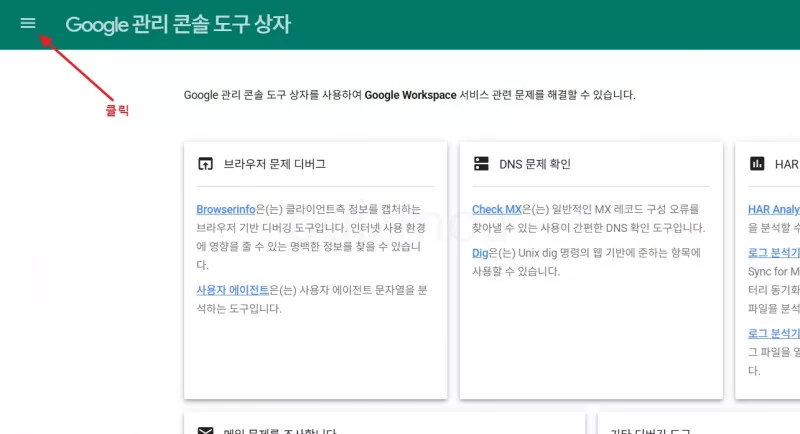
1) 아래 사진에서 화살표로 표시해둔 좌측 상단의 삼선을 눌러주세요.
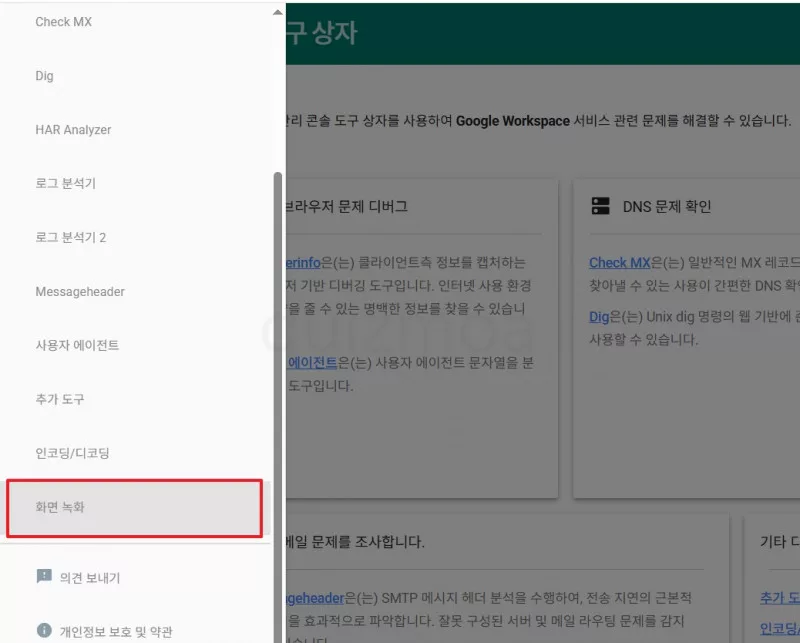
2) 펼쳐진 메뉴들을 조금 내리면 "화면 녹화"메뉴가 보이실거예요. 클릭해서 들어가주세요.
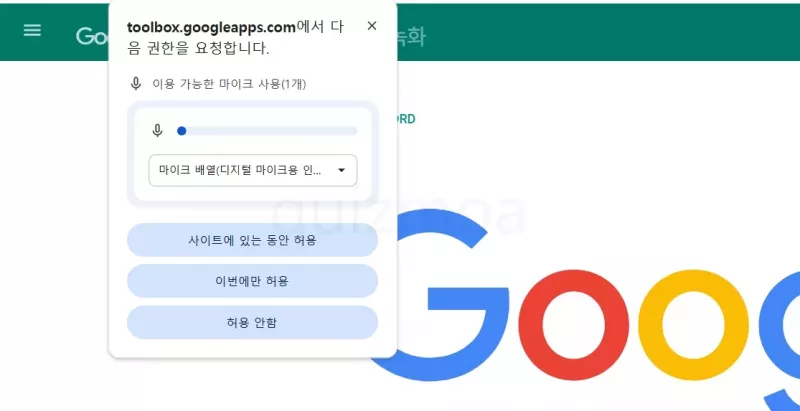
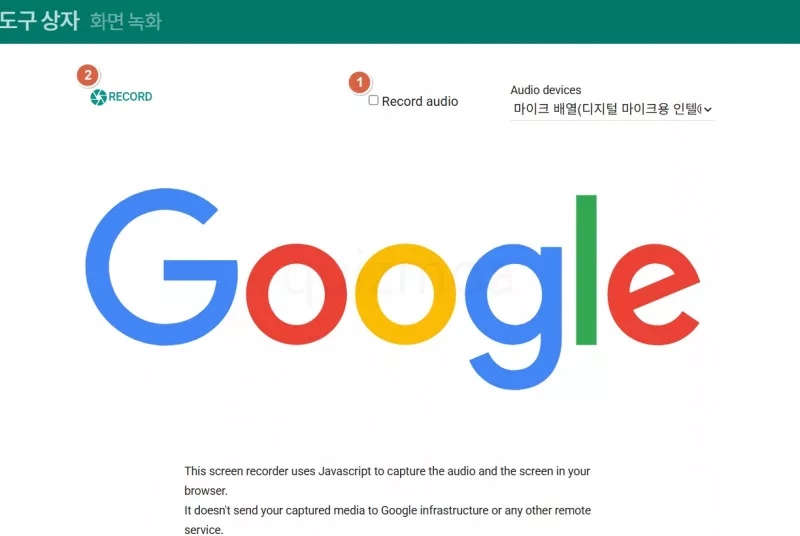
4) 아래 사진에서 1번에 체크를 하시면 소리도 녹음이 돼요. 체크를 안하시면 소리는 녹음 안된답니다. 소리 녹음 여부를 결정하셨으면 2번으로 표시해둔 "RECORD"를 눌러서 녹화 영역을 설정할거예요.
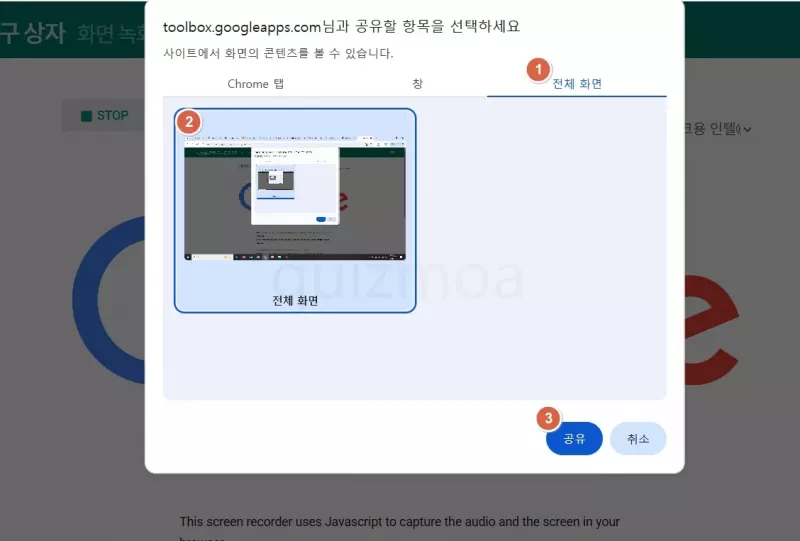
6) 필요한 만큼 녹화를 하시고 화면 아래에 있는 "공유 중지"를 누르시면 아래 사진처럼 녹화된 화면이 나오고 다운로드가 가능해요.
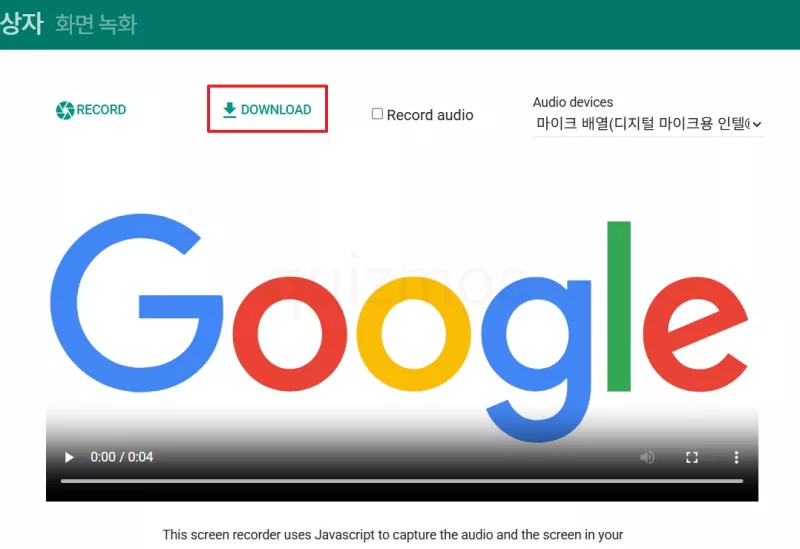
이렇게 크롬의 콘솔 도구를 이용하여 손쉽게 브라우저를 녹화할 수 있답니다.
녹화된 내용은 따로 다른 곳에 전송되지 않고 편하게 녹화할 수 있기 때문에 다양한 곳에 이용할 수 있다는 것을 손쉽게 눈치 채실 수 있을거예요.
