
갤럭시 화면 녹화하는 방법
\n
앱 따로 깔 필요 없이, 갤럭시 빠른 설정에 화면 녹화가 있습니다.
\n문제는 아이콘이 안 보이거나, 소리가 안 들어가거나, 저장 위치를 못 찾는 경우가 많아요.
\n빠른 설정에서 켜는 법, 소리 옵션, 파일이 어디에 쌓이는지까지 순서대로 정리했습니다.
\n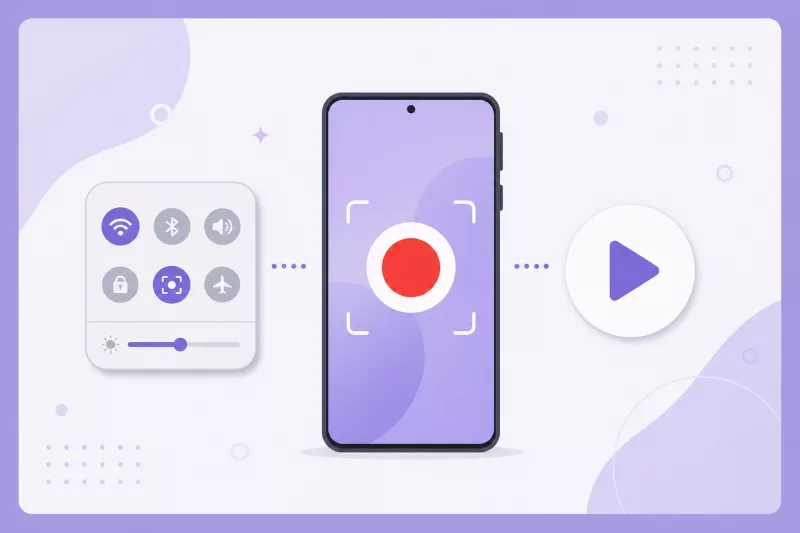
\n
1. 빠른 설정에서 화면 녹화 켜기
\n1) 화면 위쪽을 아래로 두 번 쓸어내려 빠른 설정을 엽니다.
\n2) 화면 녹화 아이콘을 누릅니다.
\n아이콘이 없으면 편집 또는 + 를 눌러 숨겨진 버튼에서 끌어다 넣으세요.
\n누르고 나면 소리·터치 표시 같은 옵션이 뜨고, 녹화 시작 후 3초 카운트가 나옵니다.
\n멈추려면 상단 툴바의 정지 버튼을 누르면 됩니다.
\n\n\n
2. 소리·화질·터치 표시 설정
\n시작 전 소리만 잘 골라도 재녹화를 줄일 수 있습니다.
\n· 설정 안 함: 무음
\n· 미디어: 폰에서 나는 소리만
\n· 미디어 및 마이크: 폰 소리 + 내 목소리
\n자세히 바꾸려면 설정 → 유용한 기능 → 화면 캡처 및 화면 녹화로 들어갑니다.
\n여기서 동영상 화질, 셀프 카메라 크기, 누른 위치 표시, 저장 위치도 바꿀 수 있어요.
\n\n
3. 녹화 파일 찾는 곳
\n끝나면 갤러리 → 앨범 → 화면 녹화 폴더에 들어갑니다.
\n파일로 찾으려면 내 파일 → 내장 메모리 → DCIM → Screen recordings 입니다.
\n버튼이 아예 없다면 One UI/시스템 업데이트를 확인하세요.
\n게임·결제처럼 보안이 걸린 화면은 녹화 자체가 막힐 수 있습니다.
\n
- 이전글네이버 2단계 인증 설정하는 방법2026.07.26
- 다음글아이폰 배터리 성능 확인하고 늘리는 법2026.07.26