
아이폰 배터리 성능 확인하고 늘리는 법
배터리 성능이 떨어졌다는 건, 화면 위 퍼센트가 빨리 닳는 것과는 조금 다릅니다. 확인할 숫자는 설정 안의 최대 용량이에요.
저전력 모드만 켜 두고 끝내는 분들이 많은데, 먼저 성능 상태를 보고 최적화 충전·교체 여부를 나누는 편이 덜 헷갈립니다.
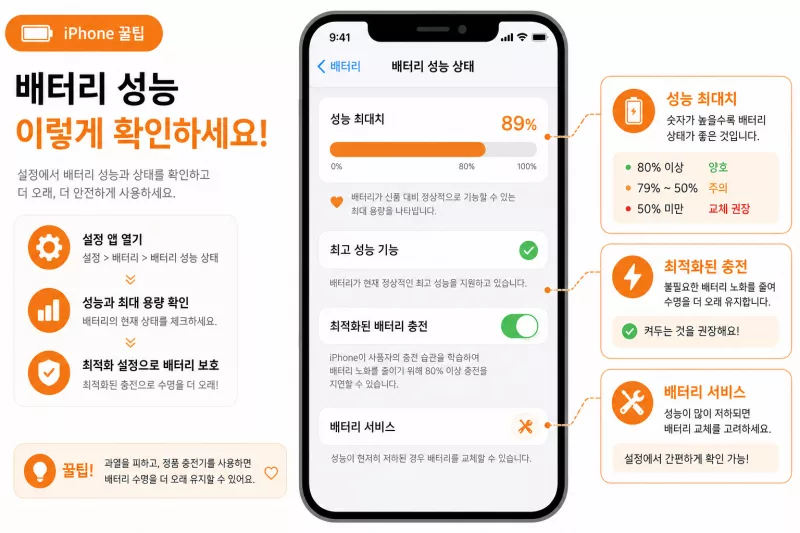
1. 최대 용량 보는 곳
설정 → 배터리 → 배터리 성능 상태(및 충전)로 들어가면 최대 용량(%)이 나옵니다. 새 배터리 대비 지금 얼마나 담을 수 있는지입니다.
아이폰 15 이후는 사이클 수·제조일 같은 정보가 더 보이기도 합니다. 메뉴 이름은 iOS 버전에 따라 조금 다를 수 있어요.
2. 숫자를 어떻게 볼까
최대 용량이 내려가면 한 번 충전으로 쓰는 시간이 짧아질 수 있습니다. 대략 80% 전후부터 체감이 커지고, 교체를 고민하는 기준이 되기도 합니다.
예기치 않게 꺼짐 안내가 보이면 성능 관리가 켜졌을 수 있어요. 꺼짐이 줄더라도 배터리 상태 자체는 따로 봐야 합니다.
3. 늘리는 설정
같은 화면에서 최적화된 배터리 충전을 켜 두세요. 오래 꽂아 두는 패턴을 학습해 100%로 오래 두지 않게 합니다.
아이폰 15 이후는 충전 한도를 80~100% 구간으로 둘 수도 있습니다. 한도를 낮추면 수명에는 유리하지만, 하루 사용량이 큰 사람은 불편할 수 있어요.
4. 교체가 나을 때
최대 용량이 크게 낮고, 하루에도 여러 번 충전하거나 꺼짐이 반복되면 공식 배터리 서비스를 알아보는 편이 낫습니다.
극한 더위·추위에서 충전을 반복하면 노화가 빨라질 수 있어요. 설정만으로 숫자를 되돌리진 못하니, 습관은 유지용으로 보시면 됩니다.
바로 할 확인
설정에서 최대 용량을 확인한 뒤 최적화 충전을 켜고, 80% 전후·꺼짐이 반복되면 교체를 검토하세요.

- 이전글갤럭시 화면 녹화하는 방법2026.07.26
- 다음글갤럭시 저장공간 부족할 때 먼저 지울 항목2026.07.26