
갤럭시 배터리 보호 80% - 최대 상한이랑 기본(100%/95%) 차이
갤럭시 배터리 보호는 설정에서 배터리를 연 뒤 바로 켤 수 있어요.
80%에서만 충전이 멈추면, 최대 모드 상한을 먼저 보세요.
기본은 100%에서 멈추고 95%가 되면 다시 충전을 시작해요.
메뉴 이름과 동작은 기기·소프트웨어 버전에 따라 다를 수 있어요.
갤럭시 배터리 보호 기능 설정
설정 앱을 열고 배터리를 고른 다음, 배터리 보호 스위치를 켜세요.
세부 옵션은 스위치가 아니라 배터리 보호 글자를 눌러야 나와요.
스위치만 켜 두면 기본으로 적용될 수 있어요.
화면 설명에 오랫동안 100%로 두면 수명이 줄어들 수 있다고 나와요.
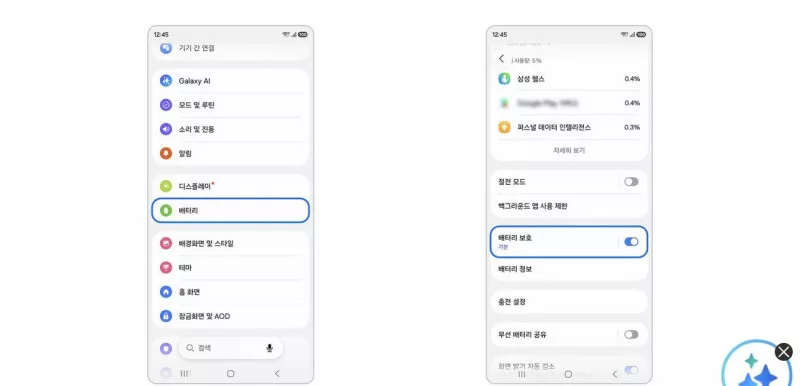
삼성 안내에는 설정 → 디바이스 케어 → 배터리 경로도 적혀 있어요.
빠른 설정창을 내린 뒤 편집 → 항목 추가에서 배터리 보호를 넣을 수 있어요.
아이콘을 누르면 배터리 보호가 바로 켜져요.
빠른 설정에 넣은 뒤에는 알림창만 내려도 켜고 끌 수 있어요.
모드를 바꿀 땐 다시 설정 → 배터리에서 배터리 보호 글자를 누르세요.
기본이랑 최대 차이 (80%/95%)
기본(기본값)은 배터리가 100%가 되면 충전을 멈춰요.
그다음 95%가 되면 다시 충전을 시작한다고 안내해요.
최대는 80·85·90·95% 중 고른 상한까지 채운 뒤 멈춰요.
상한을 고르는 기능은 One UI 7.0부터예요.
그전 버전에선 최대가 80% 고정이거나, 메뉴 구성이 다를 수 있어요.
맞춤형 서비스에 동의하면 수면 중 보호가 기본 옵션으로 나올 수 있어요.
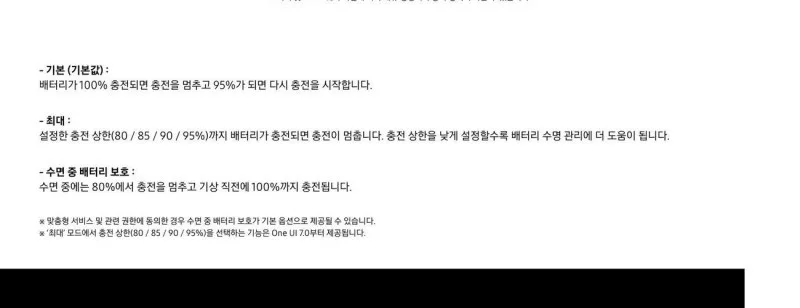
상한을 낮게 둘수록 배터리 수명 관리에 더 도움이 된다고 해요.
지금 잔량이 상한보다 높은 채로 꽂으면, 더 채우지 않고 그 잔량을 유지해요.
상한에 닿은 뒤에는 충전기 전력으로 바로 동작한다고 안내해요.
쓰는 전력이 더 크면 잔량이 잠깐 내려갈 수 있어요.
80%랑 90%의 차이는 상한 숫자만 다르고, 멈추는 방식은 같아요.
책상에 하루 종일 꽂아 두면 최대 80%가 수명 관리에 더 나을 수 있어요.
외출이 길면 기본이거나 상한 90·95%가 덜 불안할 수 있어요.
80%만 충전될 때
최대에서 80%로 두면 80%에서 멈추는 게 정상이에요.
100%가 필요하면 기본으로 바꾸거나 배터리 보호를 끄면 돼요.
상한보다 약 2% 내려가면 다시 충전을 시작해요.
80%로 둔 경우엔 78% 근처에서 재충전이 시작된다고 안내해요.
기본으로 뒀는데 화면이 100%로 오래 보이면, 충전기에서 바로 전원을 받는 상태일 수 있어요.
출력이 낮거나 쓰는 전력이 크면 95%까지 내려간 뒤 다시 충전돼요.
충전 제한 중엔 상태 표시줄·잠금 화면·AOD에 배터리 보호 안내가 뜰 수 있어요.
설정 → 배터리 화면에도 같은 안내가 보일 수 있어요.
100%가 안 된다고 해서 바로 고장으로 보지 말고, 보호 모드부터 확인하세요.
아이폰에서 배터리 상태를 볼 때는 아래 글도 같이 보면 돼요.
수면 중 배터리 보호
수면 중에는 80%에서 충전을 멈추고, 기상 직전에 100%까지 올려요.
수면 패턴 학습은 보통 약 2주가 필요해요.
맞춤형 서비스 동의가 꺼져 있으면 동작하지 않을 수 있어요.
패턴이 들쭉날쭉하면 수면 중 보호가 안 켜질 수 있어요.
이전 폰에서 패턴이 이미 있으면 3~4일 안에 적용될 수도 있어요.
동의를 끄거나 다중 사용자 모드에서는 기본 모드로 바뀔 수 있어요.
밤새 100%를 오래 유지하지 않게 돕는 기능이라, 아침엔 가득 차 있게 맞춰 둬요.
수면 중 보호가 안 보이면 One UI 버전과 맞춤형 서비스 동의부터 보세요.
기상 시각이 매일 다르면 학습이 늦어질 수 있어요.
삼성 공식 안내의 숫자랑 경로가 이 글의 기준이에요.
기기마다 메뉴 위치가 조금 다를 수 있어요.
갤럭시 자료를 따로 받아 두고 싶을 때는 백업 글도 참고하세요.

- 이전글갤럭시 고속충전 확인 - 초고속 표시가 사라진 뒤 배터리 메뉴2026.08.18
- 다음글아이폰 사진 숨기기 - 숨김 앨범 켜고 숨긴 사진 다시 여는 위치2026.08.18