
아이폰 USB 테더링 Windows, Apple 기기 드라이버와 신뢰 알림 후 연결
- 퀴즈모아 26.08.08 2026.08.08 17:32
-
 0
0
아이폰을 Windows 노트북에 USB로 꽂았는데 사진·폴더만 잡히고 인터넷은 안 붙는 경우가 있어요. 「이 기기가 사진 및 비디오에 접근하도록 허용하시겠습니까?」만 뜨면 파일 연결뿐이고, USB 테더링(개인용 핫스팟)은 따로 준비가 필요해요.
Windows에서는 케이블만으로 끝나는 경우가 거의 없어요. Apple이 안내하는 Apple 기기 앱 또는 iTunes 쪽 드라이버가 깔려 있어야 하고, 아이폰에서 이 컴퓨터를 신뢰하겠습니까?에 신뢰를 눌러야 해요.
Windows용 Apple 기기·iTunes 안내 보기
Windows에 Apple 기기 앱 또는 iTunes부터 설치하기
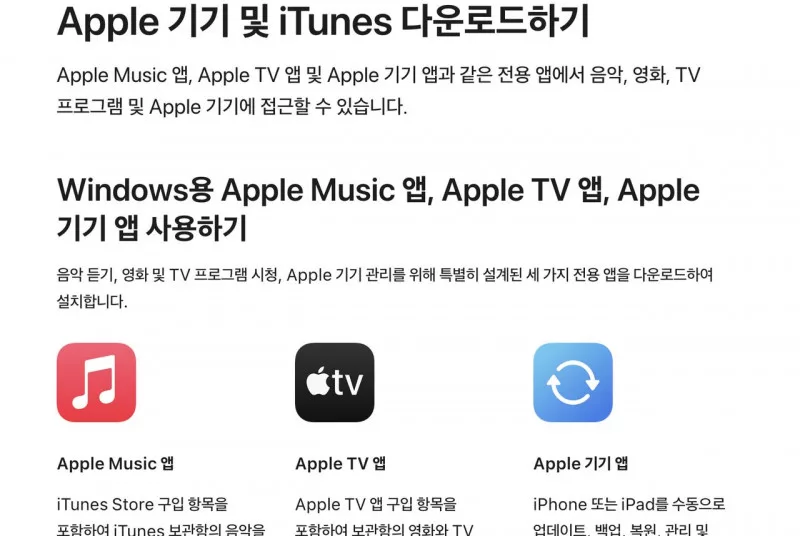
Apple 지원 문서 「Windows용 Apple Music, Apple TV, Apple 기기 및 iTunes 다운로드하기」에서는 PC에서 기기를 다루려면 Apple 기기 앱을 쓰고, 팟캐스트·오디오북은 iTunes를 쓰라고 안내해요. USB 테더링 드라이버도 이 소프트웨어를 설치할 때 같이 들어오는 경우가 많아요.
Microsoft Store에서 Windows용 Apple 기기 앱을 받아 설치하세요. 예전 방식처럼 전체 iTunes 본체를 쓰지 않고 드라이버만 필요한 분도, 스토어 앱 설치 후 PC를 한 번 재부팅하는 편이 안전해요.
Store 앱만으로 안 잡히면 Apple 지원 「컴퓨터가 iPhone을 인식하지 못하는 경우」에 나온 대로 장치 관리자에서 드라이버를 업데이트하고, iTunes·Windows용 Apple 소프트웨어를 최신으로 맞춰 보세요.
일부 글에서는 예전처럼 설치 파일 안의 AppleMobileDeviceSupport64.msi만 풀어 설치하기도 해요. 다만 메뉴·경로·앱 이름은 시점에 따라 달라지니, 먼저 공식 Apple 기기 앱 안내를 확인한 뒤 쓰는 게 좋아요.
아래는 공식 다운로드 안내 화면이에요.
아이폰에서 개인용 핫스팟 켜고 신뢰 알림 누르기
설치가 끝났으면 아이폰에서 설정 → 개인용 핫스팟으로 들어가 다른 사람의 연결 허용을 켜 두세요. 화면에 Bluetooth 및 USB만 사용 같은 항목이 보이면 USB 연결 때 그 상태를 쓰면 돼요(기기·iOS 버전에 따라 문구가 조금 다를 수 있어요).
그다음 데이터 전송이 되는 USB 케이블로 PC에 연결하세요. 충전 전용 케이블이면 폴더도 안 잡히고 핫스팟도 안 붙어요.
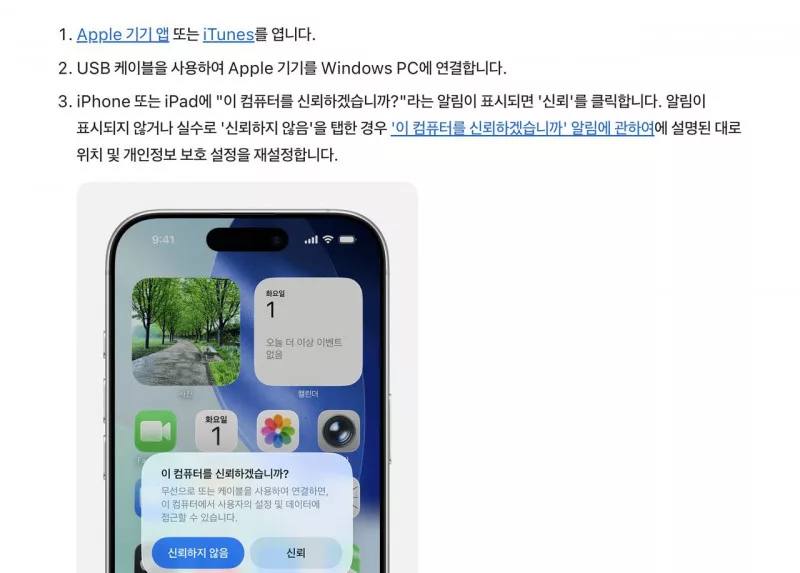
아이폰에 이 컴퓨터를 신뢰하겠습니까?가 뜨면 신뢰를 탭하고 암호를 넣으세요. 예전에 신뢰하지 않음을 눌렀거나 알림이 안 뜨면 Apple 안내대로 설정 → 일반 → 전송 또는 iPhone 재설정 → 재설정 → 위치 및 개인 정보 보호 재설정 후에 케이블을 다시 꽂아 보세요.
정상적으로 잡히면 Windows 네트워크 연결에 Apple Mobile Device Ethernet 같은 이름이 나타나거나, Apple 기기 앱 사이드바에 아이폰 아이콘이 보여요. iTunes를 쓰는 경우에는 창 위쪽 기기 아이콘을 눌러 연결된지 확인합니다.
Wi-Fi 핫스팟만 안 될 때는 메뉴가 달라요. 무선 쪽이 문제면 아이폰 개인용 핫스팟 연결 안 될 때 안내를 같이 보면 돼요.
사진만 연결될 때 장치 관리자에서 드라이버 다시 잡기
케이블을 꽂을 때마다 사진·동영상 허용 창만 나오고 인터넷이 안 되면, Windows 장치 관리자를 열어 보세요. 범용 직렬 버스 컨트롤러 아래에 Apple Mobile Device USB Driver가 보이면 드라이버 본체는 잡힌 상태예요.
● 이 항목이 없고 다른 이름(예: MTP, 알 수 없는 장치)만 있을 때 → 해당 장치 우클릭 후 디바이스 제거 → 상단 메뉴에서 하드웨어 변경 사항 검색
● 노란 느낌표가 붙은 AppleUSBEthernet 등이 있을 때 → 드라이버 업데이트 → 컴퓨터에서 찾아보기 → 보통 C:\Program Files\Common Files\Apple\Mobile Device Support 아래 Drivers 또는 NetDrivers 폴더를 지정
폴더가 없으면 Apple 기기 앱·iTunes를 다시 설치하거나 수리 설치 후 PC를 재부팅하세요. 그래도 안 되면 다른 USB 포트(가능하면 본체 뒤쪽)·다른 케이블로 바꿔 보고, Apple 지원처럼 Windows·iOS를 최신으로 맞춥니다.
ARM 기반 Windows 일부 모델에서는 USB 테더 드라이버가 잘 안 잡힌다는 사례도 있어요. 그 경우에는 같은 아이폰을 다른 x64 Windows PC에 연결해 비교해 보는 수밖에 없어요.
연결이 끝나면 아이폰에서 개인용 핫스팟을 꺼 두세요. 충전할 때마다 PC가 데이터를 잡아먹으면 요금이 더 나갈 수 있어요. 데이터 사용량은 아이폰 설정 → 셀룰러에서 보면 됩니다.
정리하면 Windows USB 테더링은 Apple 기기(또는 iTunes) 설치 → 개인용 핫스팟 켜기 → USB 연결 후 신뢰 → 장치 관리자 확인 순서로 가면 돼요. 무선만 문제면 앞에서 링크한 핫스팟 글을, PC 인식이 안 되면 이 글의 신뢰·드라이버 쪽을 보면 됩니다.

- 이전글유튜브 프리미엄 해지, PC·애플·Google Play 결제 경로 차이2026.08.08
- 다음글아이폰 개인용 핫스팟 연결 안 될 때, 다른 사람 연결 허용과 호환성 최대화2026.08.08