
에어팟 연결 아이폰에서 페어링하고 안될 때 확인하는 순서
새 에어팟을 샀거나 아이폰을 바꾸면, 케이스를 열었는데 연결 팝업이 안 뜰 때가 있어요. 문제는 블루투스·iCloud·케이스 충전 상태가 겹치면 에어팟 연결이 한 번에 안 잡히는 경우가 많다는 거예요.
특히 예전에 쓰던 기기 목록이 남아 있으면 「연결됨」으로 보이는데 소리가 안 나기도 하거든요. 그래서 설정에서 에어팟 연결이 안 될 때 확인할 순서를 미리 정해 두는 편이 안전해요.
케이스 열기 전에 볼 것
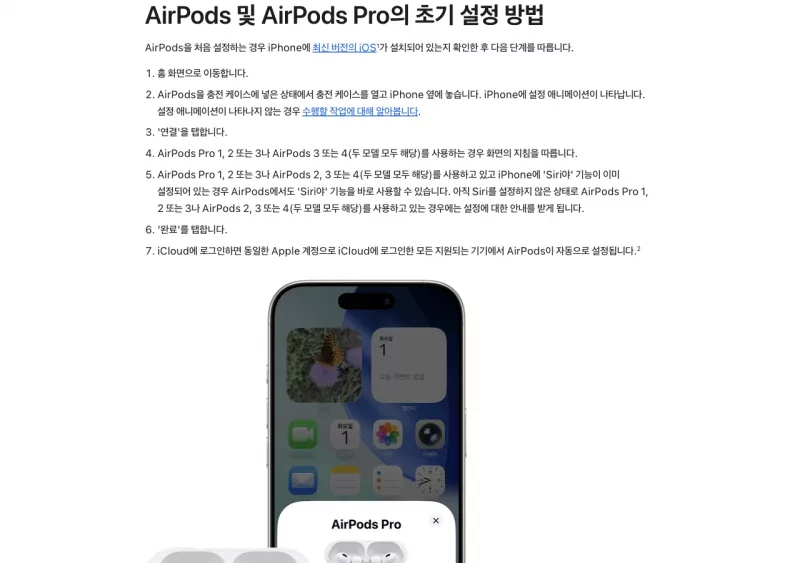
Apple 안내에는 케이스 뚜껑을 열고 아이폰 가까이 두면 연결 화면이 뜬다고 나와 있어요. 케이스·이어팟 배터리가 너무 낮으면 페어링이 지연될 수 있거든요.
예를 들어 블루투스가 꺼져 있거나 비행기 모드면 팝업이 안 뜰 수 있어요. 제어 센터에서 블루투스를 켠 뒤 다시 시도해 보세요.
● 블루투스·비행기 모드 확인
● 케이스·이어팟 충전
● 아이폰 잠금 해제 후 케이스 열기
다만 회사·공공 와이파이처럼 제한된 네트워크에서는 iCloud 동기화가 느릴 수 있어요. 집 Wi‑Fi에서 다시 시도하는 것도 방법이에요.
설정에서 에어팟 연결 순서
설정 > 블루투스에서 에어팟 이름 옆 i 버튼을 누르면 기기 정보를 볼 수 있어요. 「이 기기 연결 해제」 후 케이스를 다시 열면 에어팟 연결을 처음부터 잡을 수 있거든요.
팝업이 안 뜨면 설정 > 블루투스 목록 아래에서 새 기기를 찾는 시간을 10~15초 정도 기다려 보세요. Apple 지원 안내대로 케이스 안쪽 버튼을 길게 눌러 페어링 모드로 들어가는 방법도 있어요.
주의할 점은 한 케이스를 여러 아이폰·아이패드에 번갈아 쓸 때 마지막 연결 기기가 우선된다는 거예요. 에어팟 연결실패가 반복되면 다른 기기에서 연결 해제한 뒤 Apple 안내대로 다시 시도하면 덜 헷갈려요.
「내 기기 찾기」가 켜져 있으면 분실 시에도 위치를 볼 수 있어요. 연결만 안 될 때는 블루투스 재시작·아이폰 재부팅 순으로 진행해 보세요.
연결됐는데 소리가 안 날 때
블루투스에는 연결됐는데 유튜브·통화 소리가 스피커로만 나오면 출력 기기를 바꿔야 해요. 제어 센터 긴 터치로 오디오 출력에서 에어팟을 고르거나, 잠금 화면 재생 컨트롤에서 기기를 확인해 보세요.
알림·벨소리만 안 들리면 집중 모드·방해금지가 켜져 있는지 같이 보면 좋아요. 아래 글처럼 허용 앱·사람 설정이 다르면 소리가 안 날 수 있거든요.
에어팟 연결이 안 될 때는 케이스 충전·블루투스·페어링 모드부터 확인하면 재시도 횟수를 줄일 수 있어요. Apple 안내를 열어 본인 기종에 맞는 순서를 맞춰 보세요.
그래도 안 되면 이어팁·펌웨어 업데이트 안내도 함께 확인해 두면, AS 전에 스스로 점검하기 수월해요.

- 이전글삼성페이 카드등록 갤럭시에서 설정하고 k패스 등록하는 순서2026.08.20
- 다음글줌 녹화 (2026) 저장 파일과 저장 위치 확인하는 순서2026.08.20