
아이폰 앱 개인정보 보호 리포트 - 켜는 위치랑 7일 권한 기록
아이폰 앱 개인정보 보호 리포트를 켜 두면, 앱이 위치·카메라·마이크·사진·연락처 같은 권한에 지난 7일 동안 얼마나 자주 접근했는지 볼 수 있어요. iOS 15.2 이상에서 설정 → 개인정보 보호 및 보안 → 앱 개인정보 보호 리포트로 들어가요. 앱 개인정보 리포트 확인이라고 찾을 때도 같은 메뉴예요.
앱 개인정보 보호 리포트 켜는 위치
Apple 지원 기준으로는 설정에서 개인정보 보호 및 보안을 탭한 뒤, 아래로 내려 앱 개인정보 보호 리포트를 고르고 앱 개인정보 보호 리포트 켜기를 누르면 돼요.
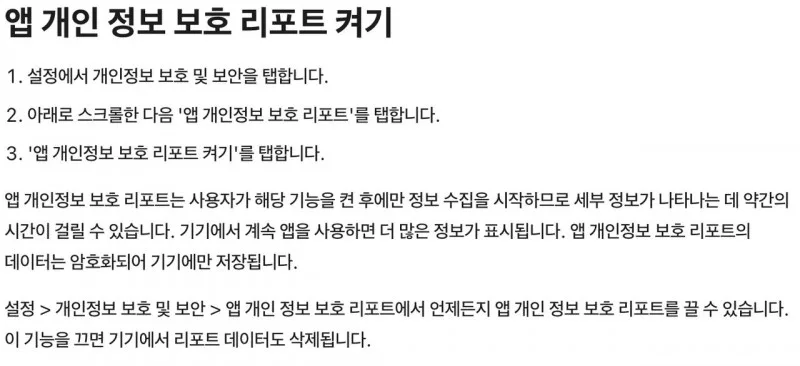
● 경로: 설정 → 개인정보 보호 및 보안 → 앱 개인정보 보호 리포트
● 켠 뒤에야 정보 수집이 시작돼요
● 데이터는 암호화돼 기기에만 저장돼요
처음엔 항목이 비어 보일 수 있어요. 앱을 쓰다 보면 기록이 쌓여서 더 자세히 나와요. 바로 숫자가 안 보여도 고장이라고 단정하지 말고, 하루이틀 쓰면서 다시 열어보면 돼요.
데이터 및 센서 접근 / 네트워크 활동
데이터 및 센서 접근에는 지난 7일 동안 앱이 민감한 데이터·센서에 언제, 얼마나 자주 접근했는지가 나와요. 위치·사진·카메라·마이크·연락처 같은 권한을 앱·데이터 유형별로 탭해서 더 볼 수 있어요.
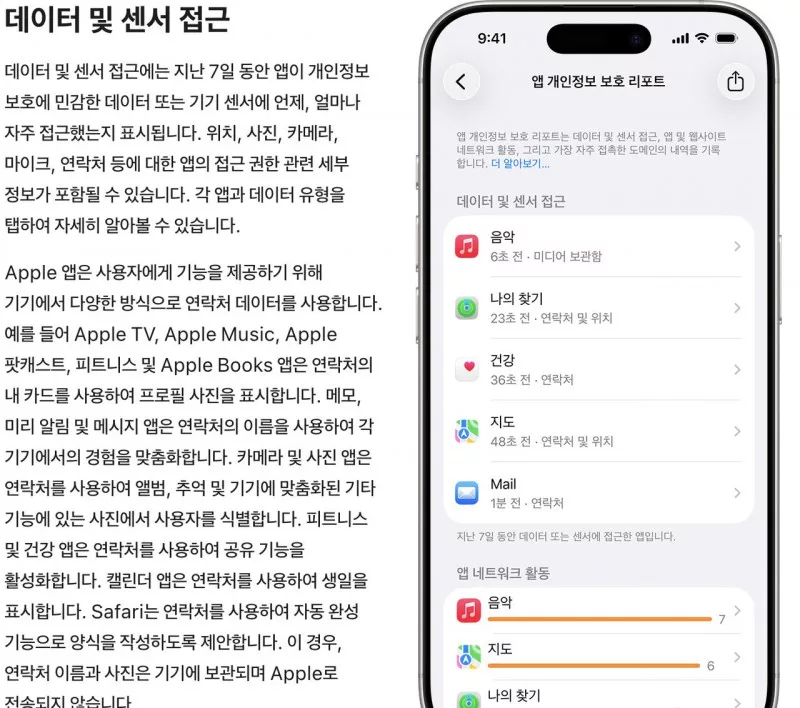
네트워크 활동에서는 앱이나 앱 안 웹사이트가 연결한 도메인을 확인할 수 있어요. 앱 네트워크 활동·웹사이트 네트워크 활동·가장 많이 접촉한 도메인이 같이 정리돼 있어요. 앱 개인정보 보호 리포트 위치 카메라 접근이 궁금할 때도 여기 데이터 및 센서 쪽을 먼저 보면 돼요.
브라우저 앱의 개인 정보 보호 검색 세션 네트워크는 리포트에 안 들어가고, 개인정보 보호 모드를 쓰는 비브라우저 앱에서 연 웹사이트 활동은 표시될 수 있어요. Apple 앱이 연락처를 쓰는 경우도 있는데, 지원 문서에는 그런 데이터가 기기에 남고 Apple로 전송되지 않는다고 적혀 있어요.
끄면 리포트 데이터가 지워질 때
같은 메뉴에서 리포트를 끌 수 있어요. 끄면 기기에 쌓여 있던 리포트 데이터도 같이 삭제돼요. 다시 켜면 그때부터 새로 모이기 시작하니, 기록을 남겨 두고 싶으면 끄기 전에 화면을 한번 더 확인하세요.
예상과 다르게 권한을 쓰는 앱이 보이면 설정에서 해당 권한을 줄이거나 철회하면 돼요. App Store 제품 페이지의 개인정보 취급 개요표랑 앱 개인정보 처리방침도 같이 보면 판단이 쉬워요.
배터리 쪽은 아이폰 배터리 성능 확인하고 늘리는 법이랑 같이 보면 편하고, 연결 이슈는 아이폰 개인용 핫스팟 연결 안 될 때, 다른 사람 연결 허용과 호환성 최대화도 이어서 볼 수 있어요.
권한을 줄인 뒤에는 앱 기능 일부가 제한될 수 있으니, 꼭 쓰는 기능만 남기고 나머지는 끄는 식으로 조절하면 돼요.
앱이 권한을 얼마나 쓰는지 보고 싶으면, 설정에서 앱 개인정보 보호 리포트를 켠 뒤 7일 기록을 보면 된답니다.

- 이전글카톡 생일 안보이게 - 내 생일 알림 OFF랑 친구 생일 접기 차이2026.08.17
- 다음글아이폰 스크린타임 암호 까먹었을 때 - Apple 계정으로 재설정하는 위치2026.08.17