
갤럭시 저장공간 부족할 때 먼저 지울 항목
갤럭시에서 저장공간 부족이 뜨면 보통 사진부터 지웁니다. 그런데 휴지통·캐시·카톡 미디어만 먼저 치워도 수 GB가 비는 경우가 많아요.
아이폰이랑 메뉴 이름이 달라서, 디바이스 케어랑 앱 저장공간을 헷갈리면 더 헤맵니다. 아래는 “뭐부터 지울지” 순서만 정리한 글입니다.
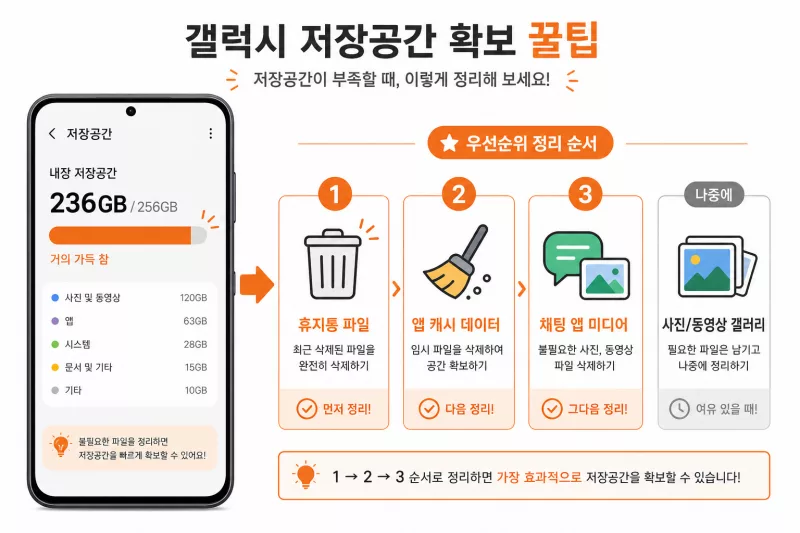
1. 먼저 휴지통
갤러리 휴지통, 내 파일 휴지통을 먼저 비우세요. 이미 지웠다고 생각한 사진·영상이 여기 남아 용량을 먹는 경우가 많습니다.
휴지통은 비우면 복구가 어려울 수 있으니, 중요한 건 한 번만 훑고 지우세요.
2. 디바이스 케어로 임시 파일
설정 → 배터리 및 디바이스 케어 → 저장공간에서 지금 정리(또는 최적화)를 누르면 캐시·잔여 파일이 한 번에 정리됩니다.
모델·One UI 버전에 따라 메뉴 문구가 조금 다를 수 있어요. 저장공간 화면에서 중복 파일·대용량 파일도 같이 보면 됩니다.
3. 앱 캐시 — 데이터 삭제는 금지
설정 → 애플리케이션에서 크기순으로 정렬한 뒤, 카톡·유튜브·인스타 같은 큰 앱을 고릅니다. 저장공간 → 캐시 삭제만 누르세요.
데이터 삭제는 로그인·설정까지 초기화됩니다. 저장공간이 급해도 캐시와 데이터를 같은 버튼으로 보지 마세요.
4. 카톡·다운로드가 사진보다 먼저
카카오톡 → 설정 → 저장공간 관리에서 캐시와 대화별 미디어를 다음에 확인할 때 효과가 큰 편입니다. 중요한 사진은 갤러리로 먼저 저장하세요.
내 파일의 다운로드·문서·녹음도 크기순으로 보면 APK·옛 파일이 몇 GB씩 남아 있는 경우가 있어요.
5. 사진은 백업 확인 후
여기까지 해도 부족할 때만 사진을 손댑니다. 구글 포토·PC·외장 백업이 끝난 뒤에 기기에서 지우세요.
삼성 클라우드나 갤러리 여유 공간 확보 기능을 쓰면, 이미 백업된 원본만 기기에서 빼는 식으로 정리할 수 있습니다.
바로 할 확인
휴지통 → 디바이스 케어 → 앱 캐시 → 카톡·다운로드 순으로 먼저 비우고, 사진은 백업 확인 뒤에 지우세요. 데이터 삭제는 누르지 마세요.

- 이전글아이폰 배터리 성능 확인하고 늘리는 법2026.07.26
- 다음글아이폰 저장공간 부족할 때 먼저 지울 항목2026.07.26