
지메일 자동전달 - 필터로 특정 메일만 다른 주소에 보내기
- 퀴즈모아 2026.08.17 2026.08.17 03:52
-
 0
0
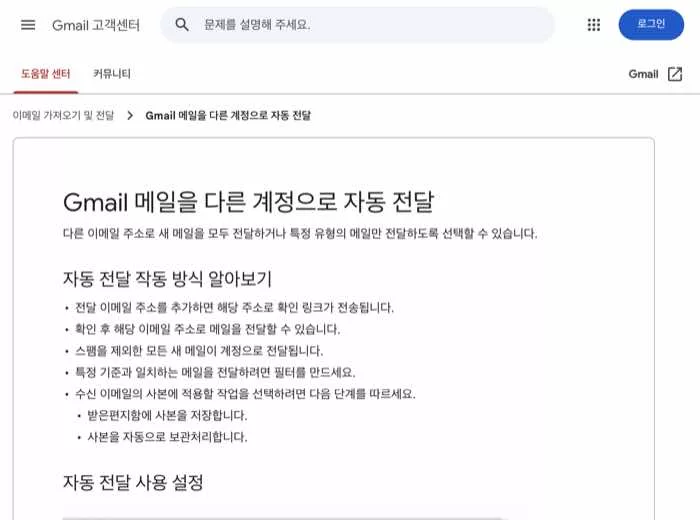
회사 메일·알림만 다른 주소로 보내고 싶을 때, 지메일 자동 전달을 켜면 스팸을 제외한 새 메일이 전부 넘어갈 수 있어요. 특정 조건만 보내려면 전체 전달을 끈 뒤 필터로 보내는 순서가 맞습니다.
아래는 컴퓨터 Gmail 기준입니다. 전달받을 주소 확인 → (필요하면) 전체 전달 끄기 → 검색 조건으로 필터 만들기 순으로 정리했습니다.
전달 주소 추가와 전체 전달
컴퓨터에서 Gmail을 연 뒤 오른쪽 위 설정 → 모든 설정 보기로 들어갑니다. 전달 및 POP/IMAP(또는 전달) 탭에서 전달 주소 추가를 누른 뒤, 받을 주소를 넣고 다음·계속·확인을 진행합니다.
추가한 주소로 확인 메일이 갑니다. 그 계정의 메일에서 확인 링크를 누른 뒤, Gmail 설정을 새로고침하고 같은 탭으로 돌아옵니다. 여기서 받은 메일의 사본을 다음으로 전달을 고르면 스팸을 제외한 새 메일이 전부 전달됩니다.
Gmail에 남길 사본은 받은편지함에 보관을 고르는 편이 안전합니다. 설정이 끝나면 페이지 아래 변경사항 저장을 눌러야 반영됩니다.
특정 메일만 보내고 싶다면 이 전체 전달은 쓰지 않습니다. 같은 탭에서 전달하지 않음을 선택한 뒤 변경사항 저장을 누르세요. 전달 주소 자체는 남겨 두고, 아래에서 필터로만 보내면 됩니다.
필터로 특정 메일만 전달
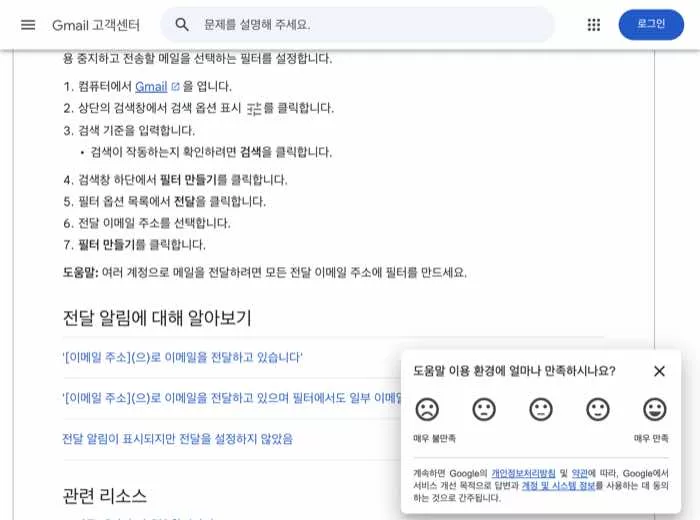
검색창 오른쪽 검색 옵션 표시를 누릅니다. 보낸사람·포함 단어·받는사람 등 조건을 넣은 뒤, 필요하면 검색으로 결과가 맞는지 확인합니다.
검색창 아래 필터 만들기를 누르고, 옵션에서 다음 주소로 전달(또는 전달)을 체크한 뒤 확인된 전달 주소를 고릅니다. 마지막으로 필터 만들기를 누르면 조건에 맞는 새 메일만 전달됩니다.
전달 주소를 여러 개 쓰려면 주소마다 필터를 따로 만듭니다. 필터에 전달 항목이 안 보이면, 위에서 전달 주소 추가·확인이 끝났는지부터 다시 확인하세요.
전달을 켠 뒤 첫 주에는 받은편지함에 전달 중이라는 알림이 뜰 수 있어요. 본인이 설정한 내용이면 알림에서 설정을 검토하면 되고, 설정한 적이 없는데 알림이 보이면 비밀번호를 바꾼 뒤 전달을 끄세요. 계정 보안은 구글 계정 2단계 인증, 백업코드까지도 함께 보면 됩니다.
설정 후 확인할 것
테스트 메일을 조건에 맞게 보낸 뒤, 전달받을 주소에 도착하는지와 Gmail 사본이 원하는 위치(받은편지함·보관)에 있는지 확인합니다. 조건이 넓으면 원치 않는 메일까지 넘어가니, 보낸사람·제목 키워드를 좁히는 편이 좋아요.
모바일 앱만으로는 전달·필터 설정이 제한될 수 있습니다. 위 순서는 컴퓨터 브라우저 Gmail을 기준으로 하세요. 메뉴 이름이 조금 달라도 설정 → 전달과 검색 옵션 → 필터 흐름은 같습니다.
전체 전달과 필터 전달을 같이 켜 두면 메일이 중복으로 갈 수 있어요. 특정 메일만 보낼 때는 전달하지 않음으로 둔 뒤 필터만 쓰는 순서를 유지하세요.

- 이전글윈도우11 시작앱 - 설정 토글/작업관리자에서 끄는 위치2026.08.17
- 다음글아이폰 집중 모드 / 방해금지 차이 - 알림 허용할 사람이랑 앱2026.08.17